 ヘルプセンター
導入から運用開始までの流れ
DECA Ad を使い始めてから、自動運用が動き出すまでの流れを説明します。どの順番で何を設定すればよいかを確認できます。
このページで分かること
- 設定の全体の流れと、それぞれのステップで何をするか
- 先にやっておかないと後の工程が進まない設定
- 自動運用が動き出すまでにかかる期間の考え方
全体の流れ
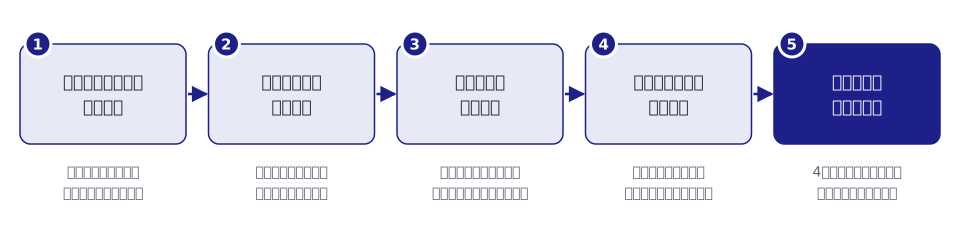
ステップ1  広告アカウントを接続する
    ↓
ステップ2  実績が取れているか確認する
    ↓
ステップ3  ユニットを作成する
    ↓
ステップ4  予算のルールを設定する
    ↓
ステップ5  自動運用を有効にする
ステップ1: 広告アカウントを接続する
運用対象の広告アカウントを DECA Ad に接続します。ここが完了しないと実績が1件も表示されません。
媒体ごとに接続方法が異なります。
| 媒体 | 記事 |
|---|---|
| Google Ads | Google Ads を接続する |
| Meta Ads | Meta Ads を接続する |
| LINEヤフー広告 | LINEヤフー広告を接続する |
| TikTok Ads | TikTok Ads を接続する |
| Amazon Ads | Amazon Ads を接続する |
注意
接続には媒体側の権限が必要です。広告アカウントの管理権限を持つアカウントで認証してください。権限が足りないと、接続はできても実績が取得できない状態になります。
キャンペーンの入稿機能も使う場合は、追加の権限が必要です。→ 入稿を使うための権限を追加する
ステップ2: 実績が取れているか確認する
接続した翌日以降、パフォーマンスダッシュボード(棒グラフのアイコン)に実績が表示されるようになります。
確認するポイントは3つです。
- 接続したすべての広告アカウントが一覧に出ているか
- 費用・表示回数・クリック数に数値が入っているか
- 媒体の管理画面の数値と大きくかけ離れていないか
表示されない場合は 実績データが取り込まれない を確認してください。
重要
媒体の管理画面と数値が完全に一致することはありません。集計タイミングや定義の違いによって差が出ます。差が出る理由は 数値が媒体管理画面と一致しない で説明しています。
ステップ3: ユニットを作成する
予算を管理する単位であるユニットを作ります。
- どの塊で予算を持つかを決める(商材ごと、施策ごと、クライアントごとなど)
- その塊に入れるキャンペーンを、媒体をまたいで選ぶ
- 予算タイプ(月次か期間か)と金額を決める
注意
予算タイプは作成後に変更できません。月次で回すのか、期間で総額を決め打つのかを先に決めてください。
ステップ4: 予算のルールを設定する
ユニットに対して、必要なものだけ設定します。すべて必須ではありません。
| 設定 | どんなときに使うか | 記事 |
|---|---|---|
| 年間予算計画 | 月ごとに予算額を変えたいとき | 年間予算計画を立てる |
| セール・閑散期設定 | 特定期間だけ予算を増減させたいとき | セール・閑散期の予算を設定する |
| 時間帯別調整 | 時間帯によって成果が大きく違うとき | 時間帯別に予算を調整する |
| 予算ガード | 使いすぎを機械的に止めたいとき | 予算ガードで使いすぎを防ぐ |
ヒント
最初は予算ガードだけ設定しておけば十分です。セール設定や時間帯別調整は、運用が回り始めてから必要に応じて追加してください。
ステップ5: 自動運用を有効にする
ユニット単位で自動運用を設定します。設定は4ステップのウィザード形式です。
- 運用目的(認知優先か効率優先か)を選ぶ
- 最優先目標を選ぶ
- 撤退ラインを設定する
- 適用方法(自動で適用するか、確認してから適用するか)を決める
最初は提案モード(確認してから適用)から始めると、どんな判断がされるかを見てから任せられます。→ 提案モード(確認してから適用)を使う
設定が終わったら
自動運用は毎日動きます。設定直後は、次の2つを定期的に確認してください。
- Automation Hub: 全ユニットの状態をまとめて確認 → Automation Hub で全ユニットを把握する
- ユニット詳細のオートメーションサマリー: 何がどう変更されたか → ユニット詳細で自動運用の状況を確認する