 ヘルプセンター
Automation Hub で全ユニットを把握する
Automation Hub では、すべてのユニットの自動運用の状態を1画面で確認できます。注意が必要なユニットをすぐ見つけられます。Automation Hub は閲覧用の画面で、設定の変更はユニット側の画面で行います。
このページで分かること
- サマリーカードで全ユニットの状態を把握し、絞り込む
- 一覧の各列の意味
- ユニットの詳細ページへの進み方
- Automation Hub でできる操作と、できない操作
前提条件
| 項目 | 内容 |
|---|---|
| ロール | Admin・Operator。クライアントには左ナビゲーションの オートメーション が表示されません |
| 事前設定 | ユニットが1件以上あること。自動化を何も設定していないユニットも、未設定 として一覧に表示されます |
手順
STEP 1Automation Hub を開く
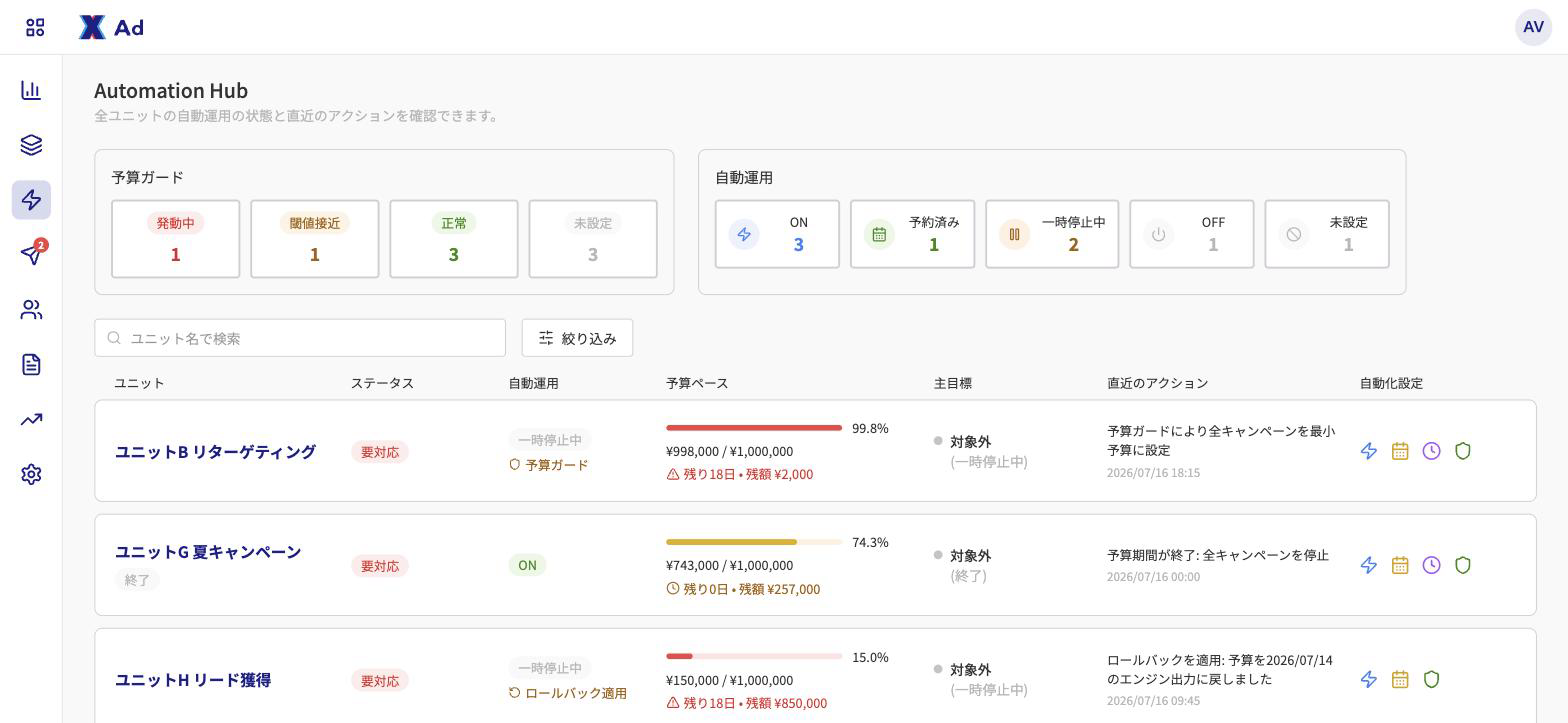
- 左ナビゲーションの オートメーション(稲妻のアイコン)をクリックします。
STEP 2サマリーカードで状態を把握する
一覧の上に、2つのカードグループが並びます。それぞれのグループで、すべてのユニットがちょうど1回ずつ数えられます。各グループの合計は、ユニットの総数と一致します。
予算ガード
| カード | 意味 |
|---|---|
| 発動中 | 予算ガードが発動し、その状態が続いている |
| 閾値接近 | 手数料込みの消化率が、停止閾値の90%に達している(まだ発動していない) |
| 正常 | 予算ガードが有効で、閾値に接近していない |
| 未設定 | 予算ガードを設定していない、または無効にしている |
自動運用
| カード | 意味 |
|---|---|
| ON | 自動運用が稼働している |
| 予約済み | 有効開始日がまだ来ていない |
| 一時停止中 | ロールバックが適用された、または予算ガードの発動で自動運用が止まっている |
| OFF | 自動運用を設定済みで、OFFにしている |
| 未設定 | 自動運用を設定していない |
補足
予算ガードの動作が 通知のみ の場合、カードは 発動中 に数えられますが、自動運用は 一時停止中 になりません。
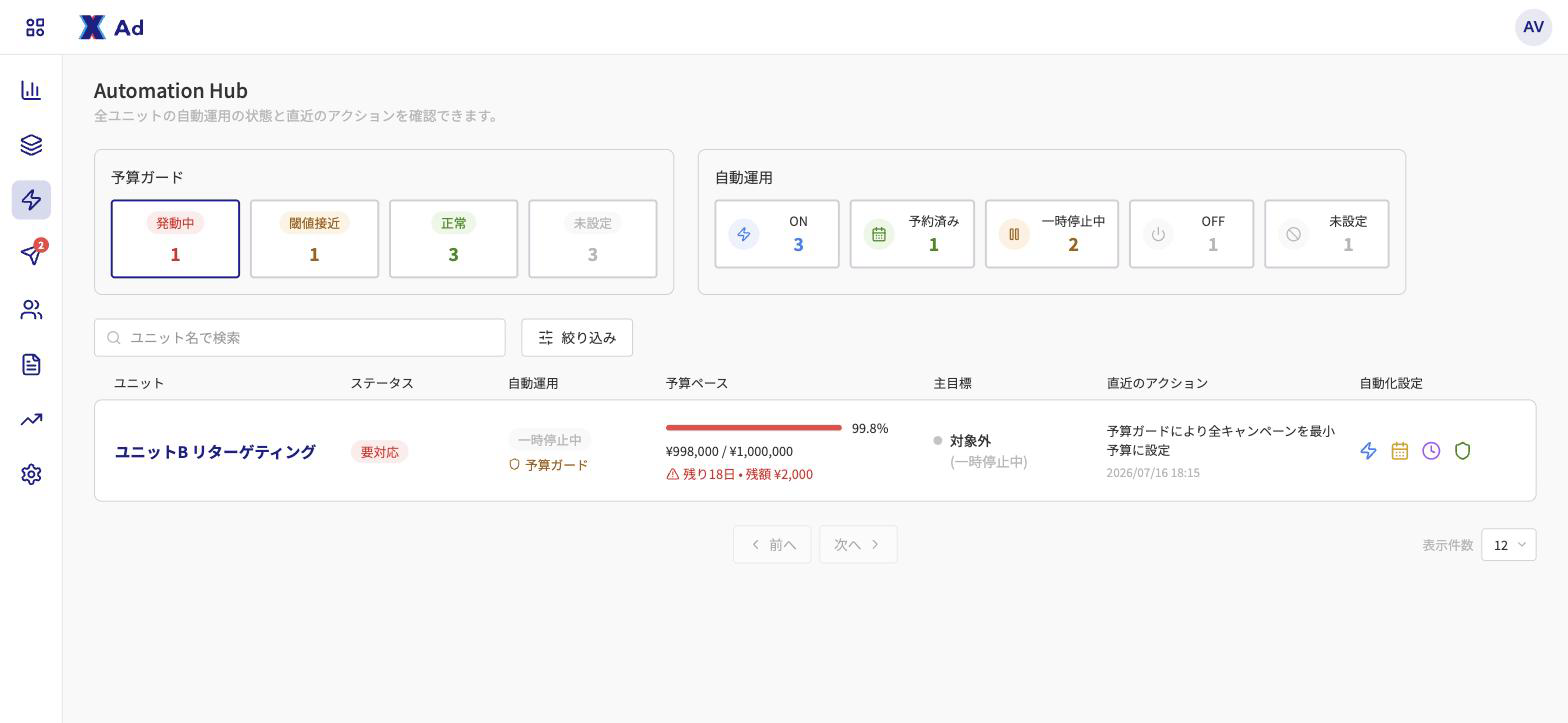
カードをクリックすると、一覧がそのカードに含まれるユニットだけになります。
- 選べるカードは、2つのグループを通して同時に1枚です。別のカードをクリックすると選択が移ります。
- 選択中のカードをもう一度クリックすると、絞り込みが解除されます。
- 件数が0のカードもクリックできます。
- カードの件数は、検索や絞り込みを行っても変わりません。
STEP 3検索・絞り込みを使う
- ユニット名で検索 に、ユニット名の一部を入力します。
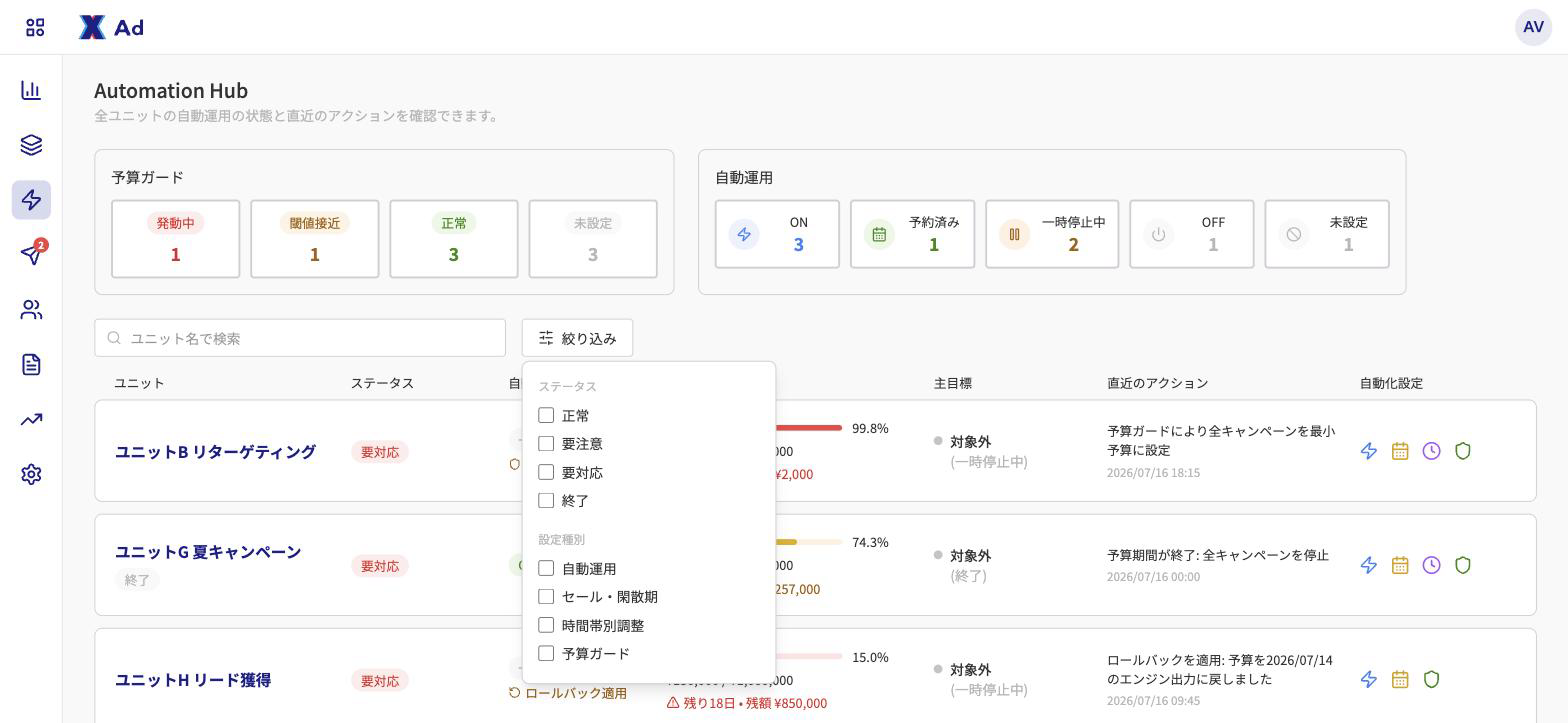
- 絞り込み をクリックすると、次の2つの条件を複数選べます。
| 条件 | 選択肢 |
|---|---|
| ステータス | 正常 / 要注意 / 要対応 / 終了 |
| 設定種別 | 自動運用 / セール・閑散期 / 時間帯別調整 / 予算ガード(その機能が有効なユニット) |
絞り込み中は、ボタンに選択数が表示されます。検索、絞り込み、サマリーカードは組み合わせて使えます。
STEP 4一覧の見方を確認する
1ユニットが1行で表示されます。既定の並び順は、ステータスの深刻度(要対応 → 要注意 → 正常)、次にユニット名の順です。
| 列 | 内容 |
|---|---|
| ユニット | ユニット名。期間予算で終了日を過ぎたユニットは、名前の下に 終了 と表示されます |
| ステータス | 正常 / 要注意 / 要対応 の3段階。下の表を参照 |
| 自動運用 | ON / 予約済み / 一時停止中 / OFF / 未設定。一時停止中のときは、理由(ロールバック適用 または 予算ガード)も表示されます |
| 予算ペース | 予算の消化率と、¥消化額 / ¥予算、残り日数と残額 |
| 主目標 | 目標に対する現在の実績 |
| 直近のアクション | 自動運用の直近の動きを平易な言葉で表示し、日時(JST)を添える |
| 自動化設定 | 有効な自動化のアイコン。稲妻=自動運用、カレンダー=セール・閑散期、時計=時間帯別調整、盾=予算ガード |
ステータスの見方
| ステータス | 状態 |
|---|---|
| 要対応(赤) | 予算ガードの発動、ロールバックによる一時停止、期間の終了、予算変更の提案が承認待ち、直近の自動運用がエラーで終了、のいずれか |
| 要注意(アンバー) | 予算ガードの閾値接近、主目標が未達または超過、リカバリーモードの発動中、提案の期限切れ、全キャンペーンが対象外でスキップ、のいずれか |
| 正常(緑) | 上記のどれにも当てはまらない。自動運用がOFFまたは未設定なだけなら 正常 です |
予算ペースの見方
- バーは、今の期間(月次予算は当月、期間予算は開始日から終了日まで)の消化率です。ネット金額で計算します。
- バーの色は、予算ガードが閾値接近または発動中なら赤、理想ペースから大きくずれていればアンバー、それ以外は緑です。理想ペースは、経過日数を期間の総日数で割った値です。使いすぎも、使い残しもアンバーになります。
- 予算が登録されていないユニットは、未設定 と表示されます。
主目標の見方
| 表示 | 意味 |
|---|---|
| 目標達成(緑) | 目標を満たしている |
| 目標超過(赤) | CPA・CPC・CPMのように低いほど良い指標が、目標を上回っている |
| 目標未達(アンバー) | ROASのように高いほど良い指標が、目標を下回っている |
| 対象外(グレー) | 評価する目標がない。理由(OFF、未設定、一時停止中、終了)が添えられます |
色だけでなく、文字でも状態が示されます。目標には、CPAなら ≤、ROASなら ≥ が付きます。
STEP 5ユニットの詳細を開く
行のどこをクリックしても、そのユニットの詳細ページが開きます。詳しくは ユニット詳細で自動運用の状況を確認する を参照してください。
一覧の下部で、表示件数を12・24・48件から選べます。
Automation Hub でできること・できないこと
| 操作 | 可否 |
|---|---|
| 状態の確認、絞り込み、詳細ページへの移動 | できる |
| 自動運用のON/OFF、設定の変更 | できない。ユニットの詳細画面(左ナビゲーションの ユニット)で行います |
| 予算ガード発動後の自動運用の再開 | ユニット詳細ページの 自動運用を再開 から |
| 期間が終了したユニットの再稼働 | ユニット詳細ページの 再開方法を選ぶ から |
完了したか確認する
- サマリーカードの各グループの合計が、ユニットの総数と一致していること
- 確認したいユニットが一覧に表示されていること
うまくいかないときは
| 事象 | 原因 | 対処 |
|---|---|---|
| ユニットが一覧に出てこない | 検索、絞り込み、サマリーカードのいずれかが残っている | 検索欄を空にし、絞り込みとカードの選択を解除する |
| 一覧から自動運用をON/OFFできない | 仕様。Automation Hub は閲覧用 | ユニット詳細の 自動運用設定 タブで操作する。自動運用を停止する を参照 |
| 自動運用が 一時停止中 になっている | ロールバックの適用、または予算ガードの発動 | 理由の列を確認し、ユニット詳細で自動運用の状況を確認する に進む |
| ステータスが 要対応 のままになる | 対応が必要な項目が残っている | ユニットの詳細ページで、対応が必要な項目 を確認する |
| 消化額が媒体の管理画面より少ない | 消化額の取得には1〜24時間の遅れがある | 数値はリアルタイムではありません。実績データはいつ更新されるか を参照 |