 ヘルプセンター
設定画面の構成
設定 には、テナントの運用に必要な機能が2つのタブにまとまっています。表示されるタブはロールによって異なります。
このページで分かること
- 設定画面にあるタブの種類
- タブごとに何を設定できるか
- ロールによってタブの見え方がどう違うか
設定画面とは
左ナビゲーションの 設定(歯車のアイコン)を開くと、上部のタブバーから メンバー・コネクション の2つの機能に切り替えられます。
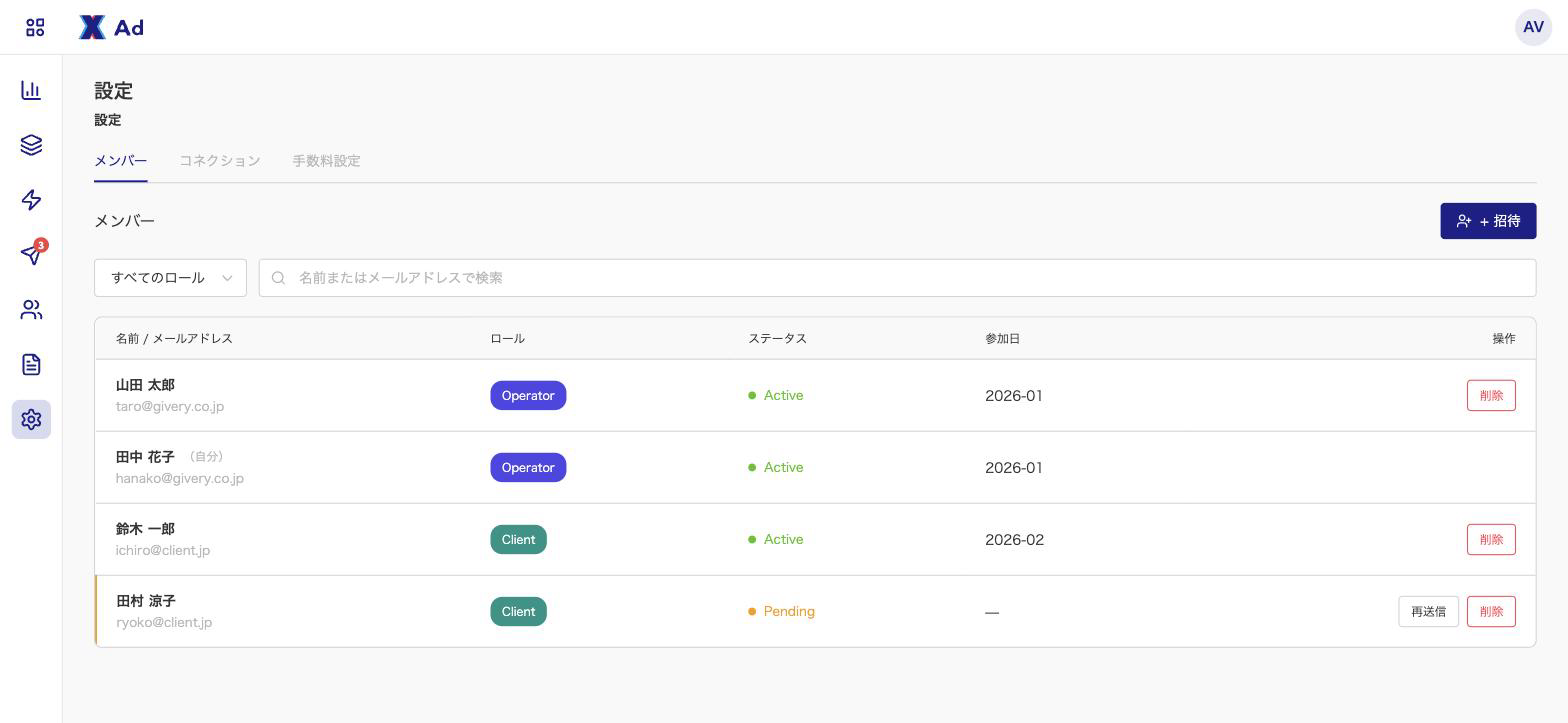
タブを切り替えるとURLも変わるため、ブラウザの戻るボタンでも操作できます。
タブの一覧
| タブ | 何を設定するか |
|---|---|
| メンバー | テナントに参加するメンバーの招待・削除・状況確認 |
| コネクション | 広告媒体アカウントの接続・再認証・解除 |
仕組み
ロールによってタブの見え方が変わる
| タブ | Admin | Operator | クライアント |
|---|---|---|---|
| メンバー | ✅ | ✅ | ❌ |
| コネクション | ✅ | ✅ | ✅(閲覧のみ) |
クライアントが表示されないタブに直接アクセスしようとすると、既定で コネクション タブが表示されます。
タブごとの操作範囲の差
| タブ | Admin | Operator |
|---|---|---|
| メンバー | 全ユーザーの管理(Operatorの発行、ロール変更、削除) | クライアントの招待・削除のみ |
| コネクション | 接続・解除ができる | 接続・解除ができる(全ロール共通の操作範囲) |
用語
| 用語 | 意味 |
|---|---|
| メンバー | テナントに参加しているユーザー(Admin/Operator/クライアント)の一覧・招待機能 |
| コネクション | 広告媒体アカウントの接続状況を管理する機能 |
よくある誤解
- 「タブを切り替えると入力中の内容が消える」 — URLが変わるだけで、各タブの内容はそれぞれ保存済みの状態が表示されます
- 「クライアントには設定画面がまったく使えない」 — コネクションタブは閲覧できます。広告アカウントの接続状況の確認は可能です