 ヘルプセンター
自動運用を設定する
Unit単位で自動運用を有効にする手順を説明します。設定が完了すると、毎日 AM 1:00(日本時間)に日予算が自動計算されます。
このページで分かること
- 自動運用を設定するまでの手順
- 運用目的・予算・有効開始日・最優先目標・撤退ラインの入力内容
- セール・閑散期設定がある場合の反映方法の選び方
- 設定済みの自動運用を編集する方法
- 至急止めたいときの対処
前提条件
| 項目 | 内容 |
|---|---|
| Unit | 作成済みで、メンバーキャンペーンが1件以上あること |
| 予算 | Unit Budget Settings(予算)が設定済みであること(自動運用の設定画面では予算額を入力せず、Unit側の予算を参照する) |
| 媒体対応 | コンバージョン系指標と日予算の書き戻しに対応した媒体であること(Amazon DSP は対象外) |
| 効率優先モードを使う場合 | その媒体でCPA/ROASが取得できること |
手順
STEP 1自動運用設定を開く
- 左ナビゲーションの ユニット(重なった四角のアイコン)から対象のUnitを開きます。
- 自動運用設定 タブ(Tab 3)を選択します。
- 「設定を開始」 をクリックします。
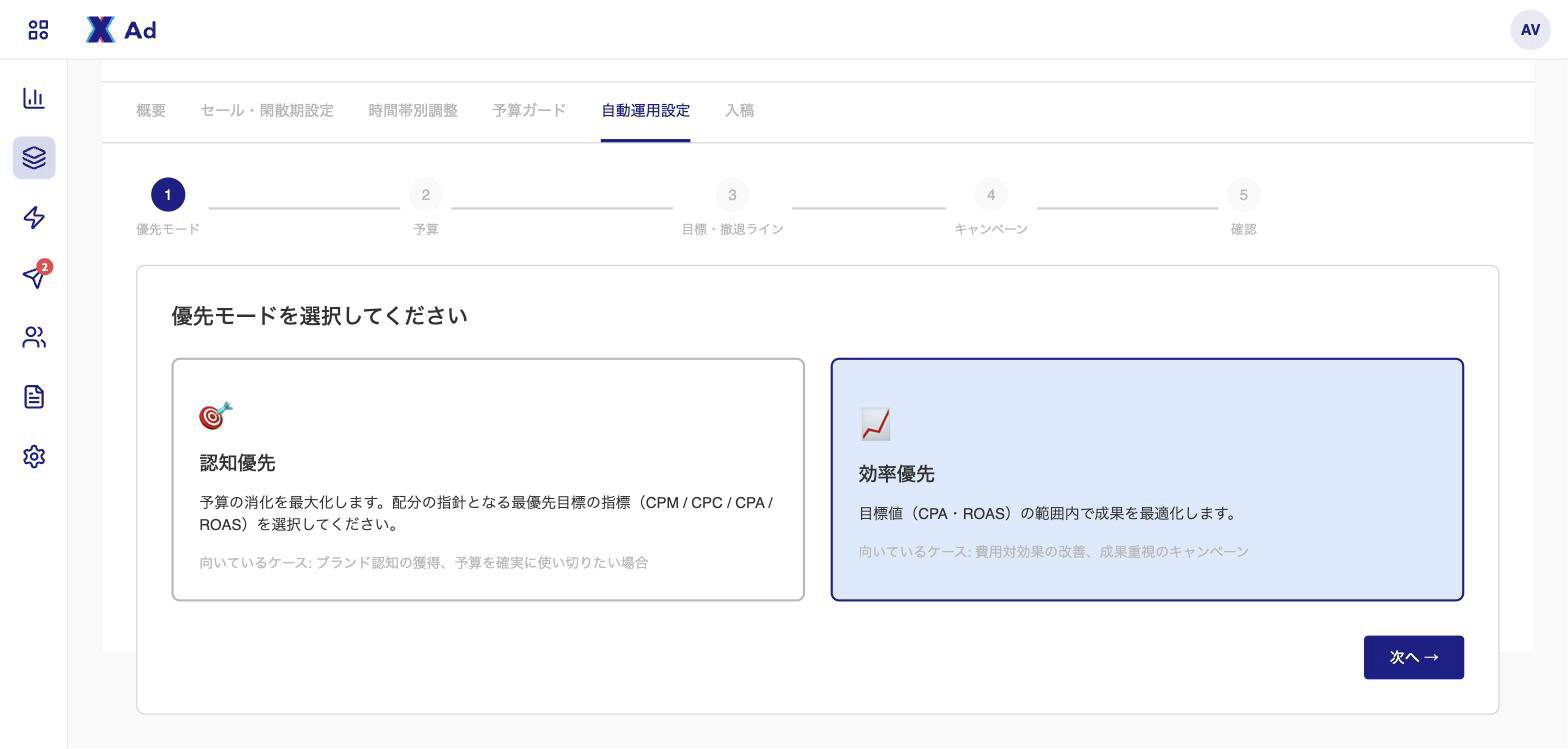
STEP 2運用目的を選ぶ
- カード型のUIから 「🎯 認知優先」 または 「📈 効率優先」 を選びます。 - 認知優先: 設定予算をなるべく使い切ることを優先します。 - 効率優先: CPA・ROASなどの効率目標達成を優先します。
補足
運用目的を切り替えると、最優先目標・撤退ラインの選択肢と入力値は自動的にリセットされます。
STEP 3予算を確認し、有効開始日を設定する
- Unit Budget Settingsから参照した当月・翌月の予算が読み取り専用で表示されます。変更する場合は 「Budget Planを開く →」 から行います。
- 手数料設定がある場合は、手数料計算のプレビューが表示されます。
- 有効開始日(本日以降の任意の日付)を入力します。
- セール・閑散期設定が既にある場合のみ、日次予算の計算方法を選びます。 - 均等配分(デフォルト) - 倍率配分(選択すると、ショートペース強化が無効になります)
ヒント
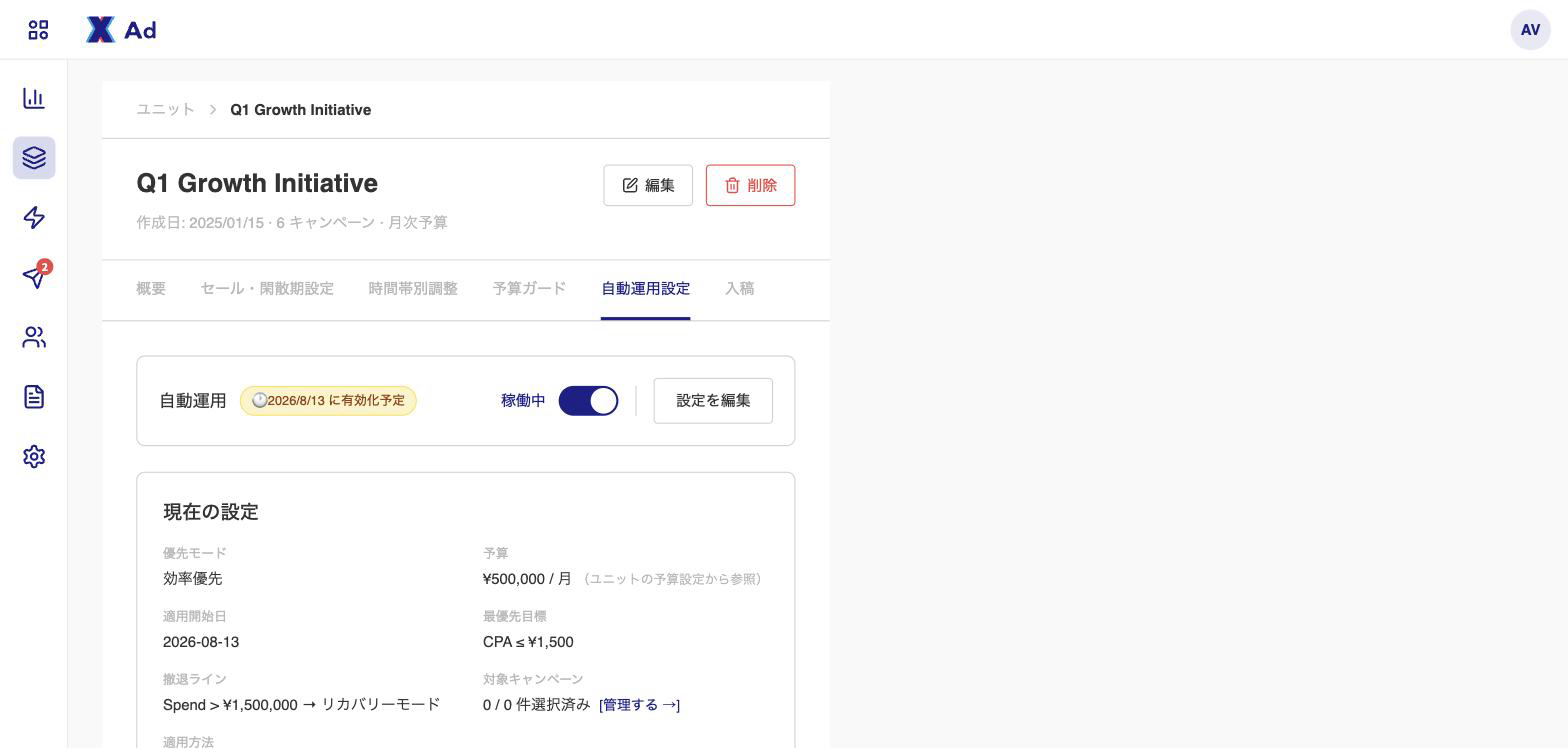
月初から開始したい場合は、月初が休日でも設定漏れが起きないよう、前月のうちに翌月1日を有効開始日として設定しておくと安心です。有効開始日を迎えるまで、Unitヘッダーには「🕐 YYYY年M月D日から有効化予定」バッジが表示されます。
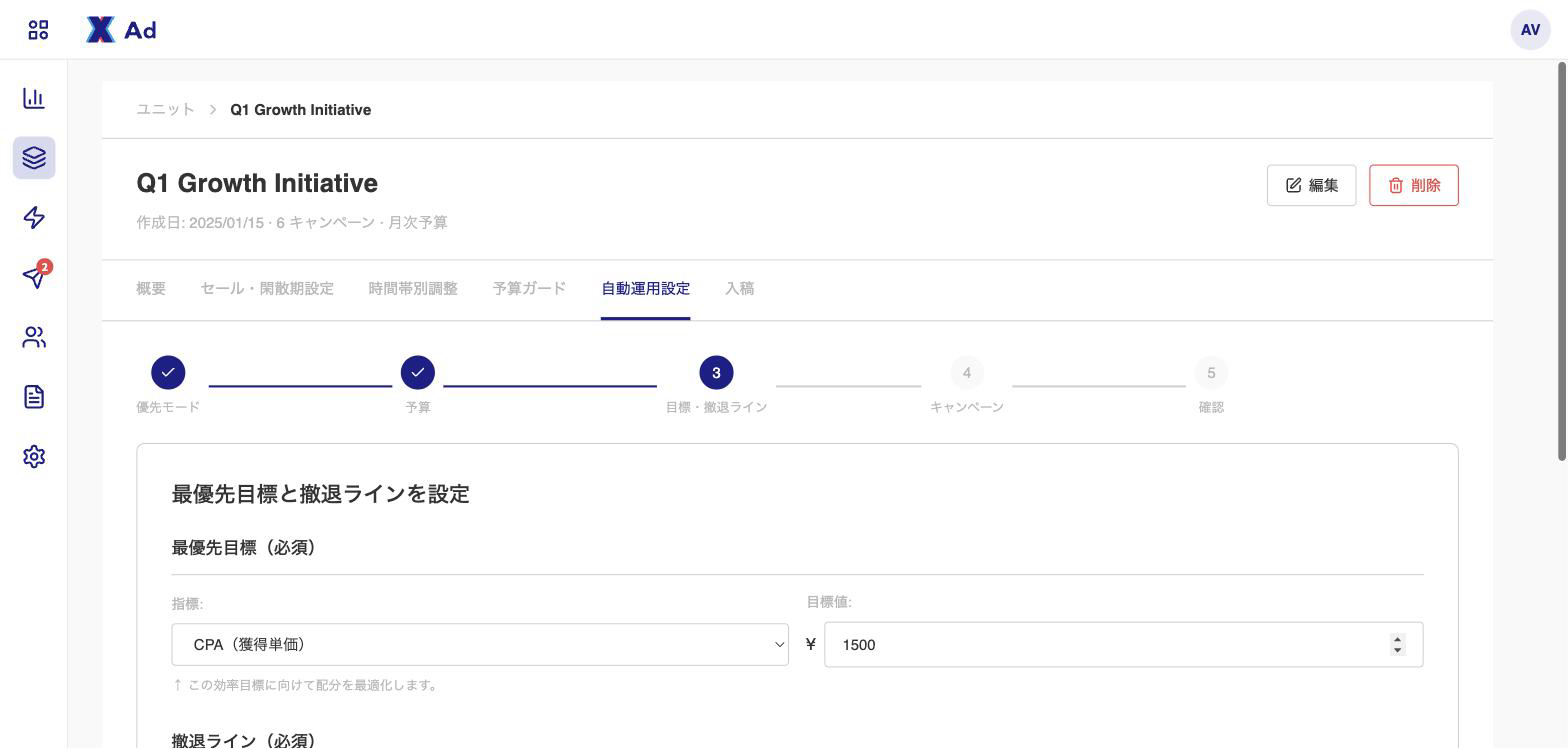
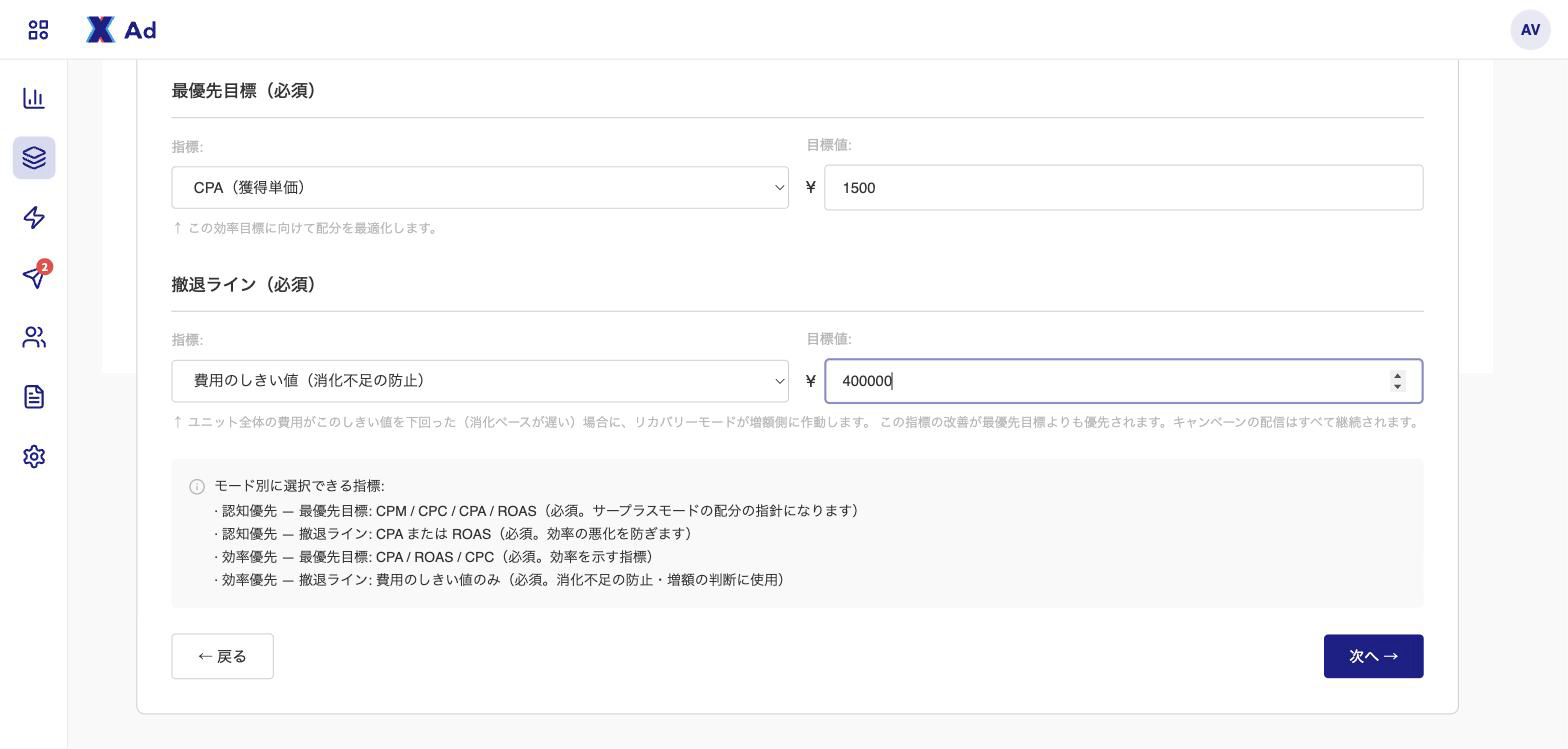
STEP 4最優先目標と撤退ラインを設定する
- 運用目的に応じて最優先目標の指標と閾値を入力します。選び方は最優先目標と撤退ラインの決め方を参照してください。
- 撤退ラインの指標と閾値を入力します(認知優先は任意・推奨、効率優先は
SPEND必須)。
STEP 5影響サマリーを確認して保存する
- 他機能(セール・閑散期設定/時間帯別調整/予算ガード/手数料設定)との干渉チェック結果が一覧表示されます。内容を確認します。
- 「✓ この内容で保存」 をクリックします。
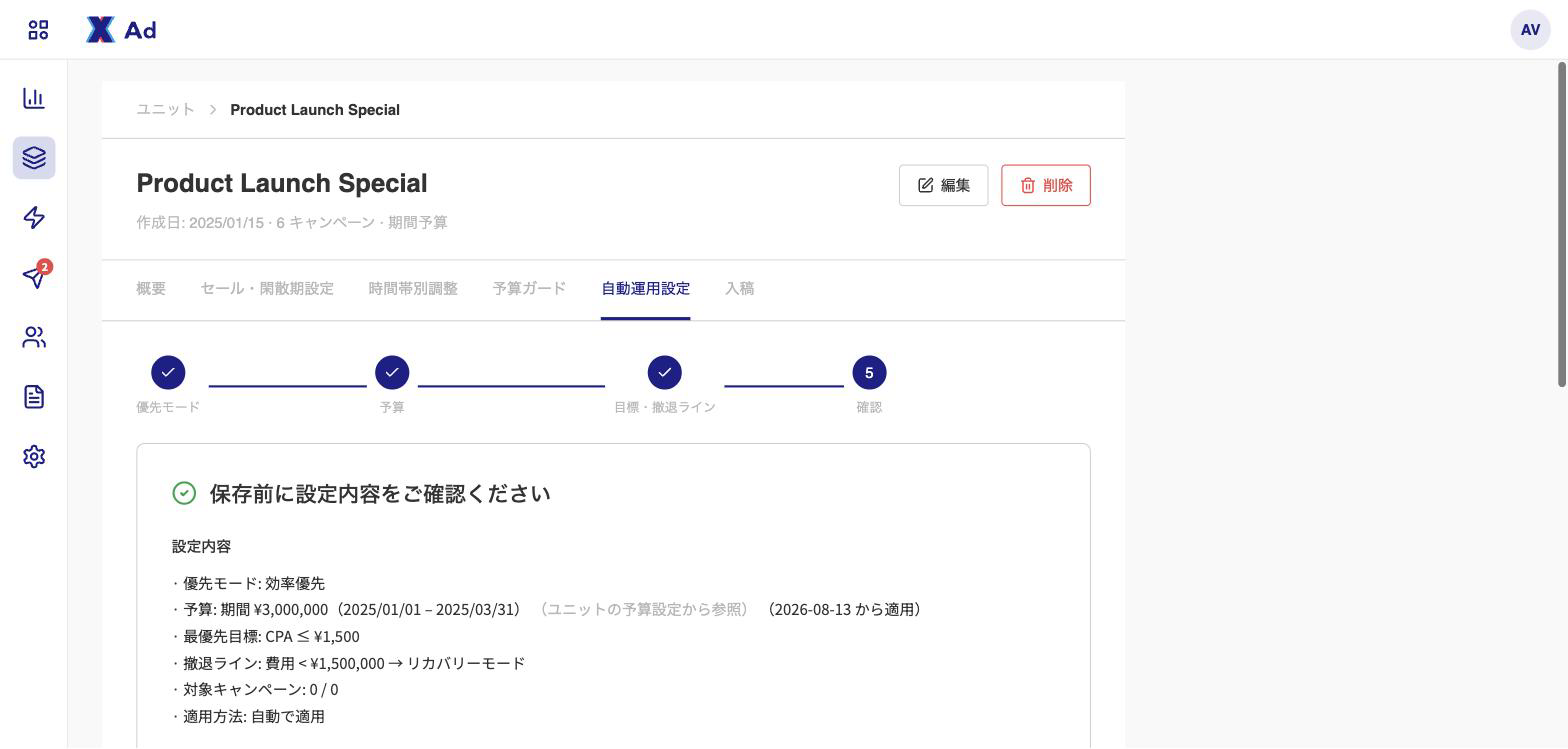
- 設定完了画面が表示されます。有効開始日と「毎日 AM 1:00 JST に翌日のキャンペーン日予算が自動計算・更新されます」という案内が表示されます。
設定できる項目
| 項目名 | 必須/任意 | 選択肢・入力範囲 | デフォルト |
|---|---|---|---|
| 自動運用 ON/OFF | 必須 | ON / OFF | OFF |
| 運用目的 | 必須 | 認知優先 / 効率優先 | なし |
| 有効開始日 | 必須 | 本日以降の任意の日付 | なし |
| 予算 | — | Unit Budget Settingsを参照(本画面では変更不可) | — |
| セール・閑散期の反映方法 | 任意(該当時のみ表示) | 均等配分 / 倍率配分 | 均等配分 |
| 最優先目標 指標 | 必須 | 認知優先: CPM / CPC / CPA / ROAS(既定 CPM)効率優先: CPA / ROAS / CPC(既定 CPA、CPMは選択不可) |
運用目的ごとの既定値 |
| 最優先目標 閾値 | 必須 | CPM・CPC・CPA は上限(円)、ROAS は下限(%入力) |
なし |
| 撤退ライン 指標 | 認知優先: 任意(推奨)/効率優先: 必須 | 認知優先: CPA / ROAS(既定 CPA、クリア可)効率優先: SPEND 一択 |
運用目的ごとの既定値 |
| 撤退ライン 閾値 | 指標を設定した場合は必須 | CPA は上限(円)、ROAS は下限(%入力)、SPEND は円(月次累計消化額) |
なし |
| 適用モード | 任意 | 自動適用 / 確認してから適用 | 自動適用 |
| キャンペーン配分対象 | 編集フローのみ | キャンペーンごとにON/OFF | 全キャンペーンON |
完了したか確認する
- 設定完了画面が表示され、有効開始日までUnit詳細ヘッダーに「🕐 YYYY年M月D日から有効化予定」バッジが表示されます。
- 有効開始日を迎えると、毎日AM 1:00以降に Automation Hub のユニット詳細ページで実行結果を確認できます。詳しくはユニット詳細で自動運用の状況を確認するを参照してください。
うまくいかないときは
| 事象 | 原因 | 対処 |
|---|---|---|
| 「SPEND 閾値は月次予算 × 0.9 未満で設定してください」と表示される | 閾値が高すぎる | 入力欄付近に表示されている設定可能上限より低い値にする |
効率優先で CPM を選べない |
仕様(CPM は効率指標ではない) |
CPA / ROAS / CPC から選ぶ |
| 運用目的を変えたら最優先目標がリセットされた | 仕様(新しい運用目的の有効指標に自動リセットされる) | 再度、目標と閾値を入力する |
ROAS の入力値がおかしい |
UIは%入力(例: 150%)、内部は倍率(1.5)で保存される | %で入力する |
| 撤退ラインが保存できない | 指標だけ・閾値だけを入力している | 両方入力するか、認知優先の場合は両方クリアする |
| 有効開始日が過去日でエラーになる | 本日以降のみ指定可能 | 本日以降の日付を指定する |
| 予算額をこの画面で変えられない | 仕様(Unit Budget Settingsを参照する) | 「Budget Planを開く →」から変更する |
編集フロー・緊急停止
設定済みの自動運用を変更する場合は、「Edit Settings」 から編集フローを起動します。編集フローでは、ステップ1〜4に加えて キャンペーン配分対象の選択 が追加されます。キャンペーンごとに配分対象のON/OFFを切り替えられます(デフォルトは全キャンペーンON)。OFFにしたキャンペーンは、媒体側の現在の日予算がそのまま維持されます。1本以上をONにしないと次に進めません。
至急止めたい場合は、ユニット詳細の 自動運用設定 タブにある 稼働中 のトグルから、設定フローを経由せず即時停止できます(確認ダイアログが表示されます)。詳しくは自動運用を停止するを参照してください。