 ヘルプセンター
ユニットの一覧・詳細画面の見方
全ユニットの予算・消化状況をひと目で把握し、目的の設定画面へ移動します。この記事でユニット一覧と、詳細のタブ構成を理解できます。
このページで分かること
- ユニット一覧のカード表示と検索の使い方
- ステータス・進捗バー・アラート表示の意味
- ユニット詳細のタブ構成
- セール・閑散期設定や予算ガードなど、他の設定画面への移動経路
前提条件
ユニットが1件以上作成済みであること。作成方法は ユニットを作成する を参照してください。
手順
STEP 1ユニット一覧を開く
- 左ナビゲーションの ユニット(重なった四角のアイコン)をクリックします。
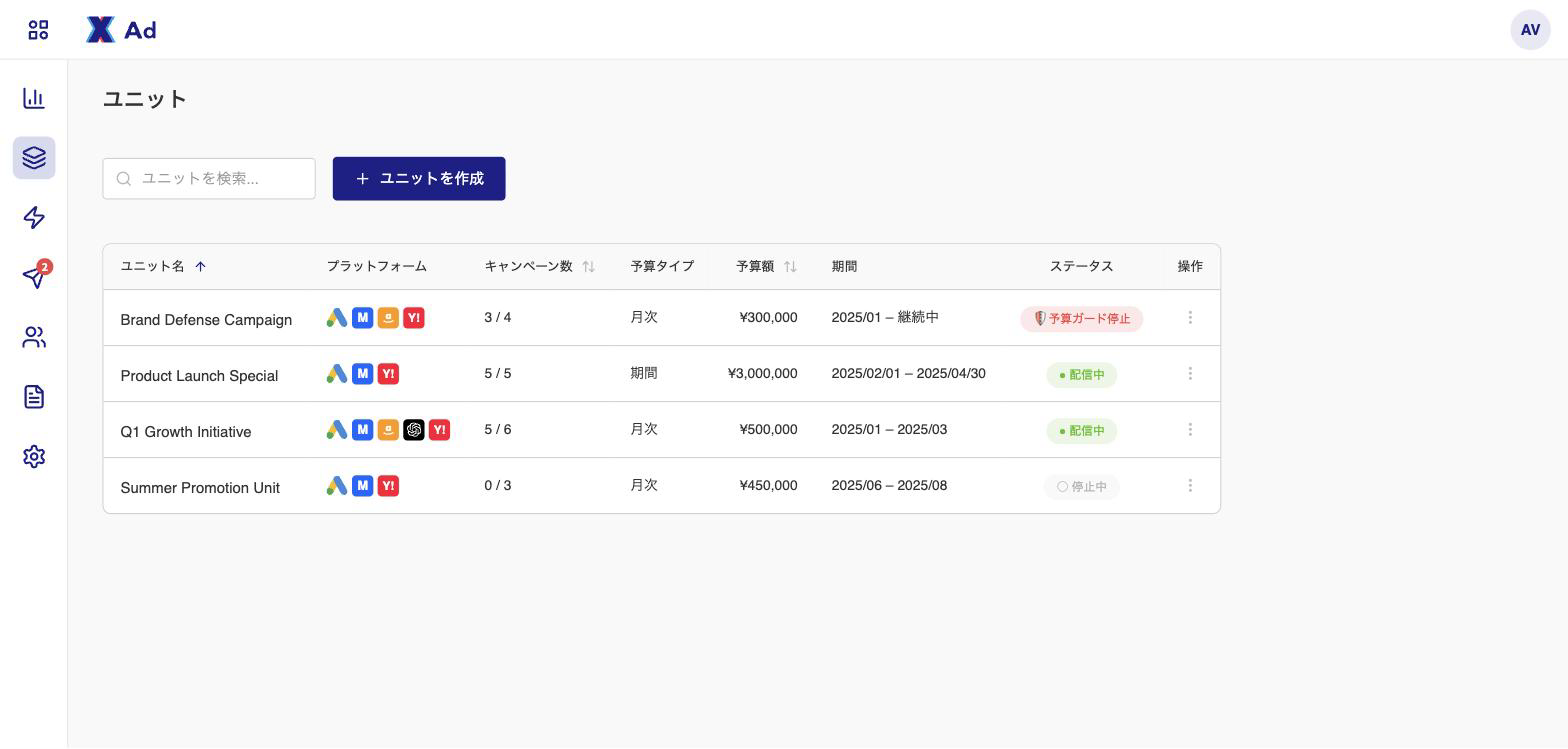
- ユニットがカード形式の一覧で表示されます(画面幅1280px以上で3列、それより狭い場合は2列)。
- 検索欄にユニット名を入力すると、部分一致で絞り込めます。
注意
この一覧・詳細画面はデスクトップでの利用を前提とした設計です。
STEP 2ステータスと進捗を確認する
カードには進捗バー(消化額 ÷ 予算額)が表示されます。100%を超えると赤色になります。
ユニットのステータスは次の2つのみです。
| ステータス | 意味 |
|---|---|
| Active | 通常の稼働状態。月次予算のユニットは常にこの状態 |
| Ended | 期間予算のユニットで、設定した終了日を過ぎた状態 |
ポイント
個々のキャンペーンを媒体側で一時停止しても、ユニットのステータスには反映されません。「一時停止」というユニットステータスはありません。
予算ガードが発動しているユニットには、一覧で赤いボーダーと⛔アイコンが付きます。自動運用の有効開始日が未来日の場合は、オレンジ色の「🕐 [年月日]から有効化予定」バッジが表示されます。
STEP 3ユニットカードから詳細を開く
- カードをクリックするか、ホバーまたは3点メニューから 詳細を見る / 編集 / 削除 を選びます。
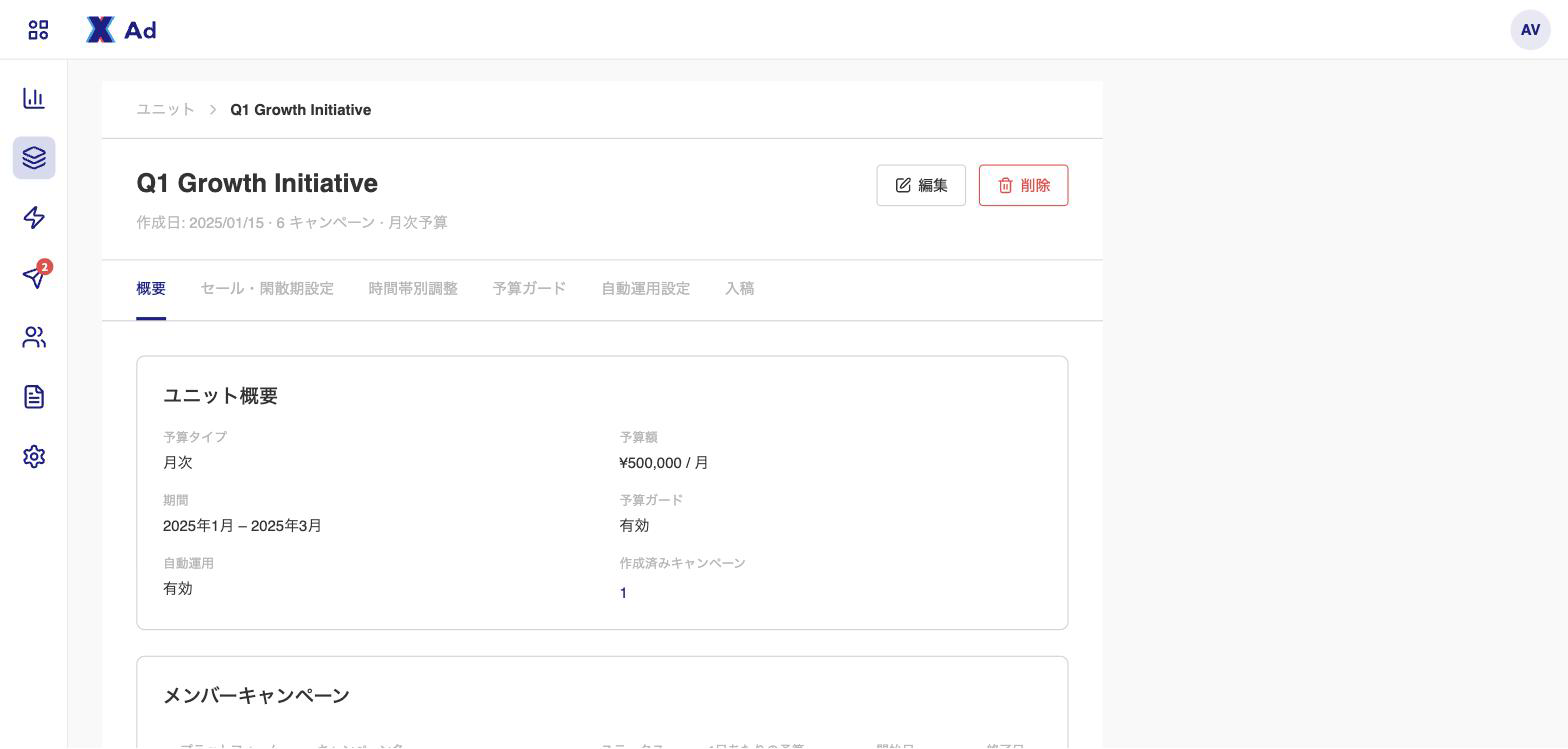
- ユニット詳細は次のタブで構成されます。
| タブ | 内容 |
|---|---|
| 概要 | 自動化の有効・無効のサマリー・メンバーキャンペーン・予算設定(月次予算のユニットのみ年間予算計画も表示) |
| セール・閑散期設定 | セール・閑散期の期間と倍率の設定 |
| 時間帯別調整 | 時間帯ごとの予算配分の設定 |
| 予算ガード | 予算ガードの設定 |
| 自動運用設定 | 自動運用のON/OFFと設定フォーム |
| 入稿 | このユニットに紐づく入稿 |
STEP 4各設定画面へ移動する
設定したい内容に対応するタブをクリックします。ページ遷移はありません。
| 設定したいもの | 開くタブ |
|---|---|
| セール・閑散期設定 | セール・閑散期設定 |
| 時間帯別調整 | 時間帯別調整 |
| 予算ガード | 予算ガード |
| 自動運用 | 自動運用設定 |
Automation Hub のユニット詳細ページにある 編集 のリンクからも、該当するタブを直接開けます。ユニットを横断した自動運用の状態は、左ナビゲーションの オートメーション で確認できます。詳しくは Automation Hub で全ユニットを把握する を参照してください。
完了したか確認する
目的の設定のタブにたどり着けていれば完了です。
うまくいかないときは
| 症状 | 原因 | 対処 |
|---|---|---|
| 削除できない | 有効な自動運用設定などから参照されている | 先に自動運用設定を無効化してから削除する |
| 目的の設定が見当たらない | 設定の種類ごとにタブが分かれている | 上の表で、設定したい内容に対応するタブを開く |
| 進捗バーが赤い | 消化額が予算額の100%を超えている | 予算ガードの設定を確認する |
| スマートフォンで画面が崩れる | 一覧・詳細ともにデスクトップ前提の設計 | PCブラウザで操作する |