 ヘルプセンター
同期ジョブの実行レポートを見る
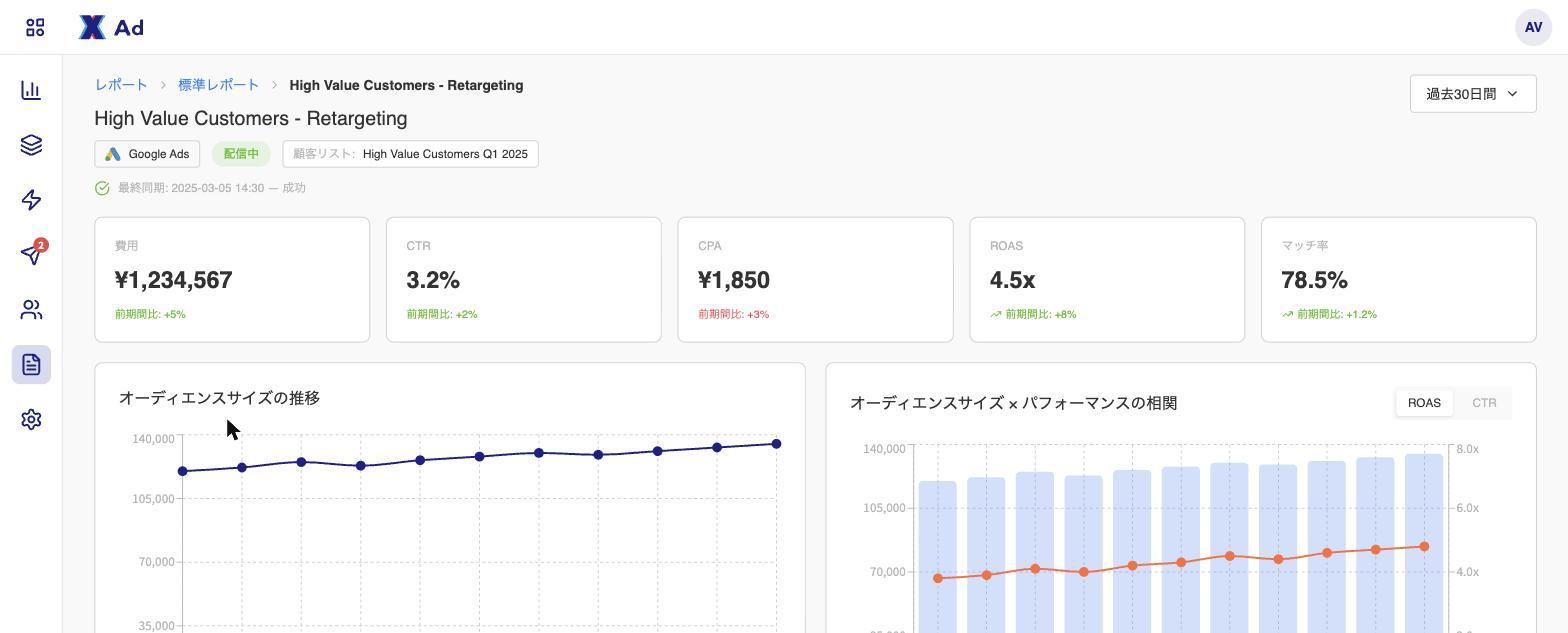
同期ジョブ・類似オーディエンスジョブごとに、オーディエンスの増減と広告成果の関係を確認します。リストが有効に働いているかを判断するための画面です。
このページで分かること
- ジョブ単位の詳細レポートを開く
- オーディエンスサイズと成果の相関を読む
- マッチ率とシードリストの最低件数を確認する
- 元のタブに戻る
前提条件
| 項目 | 内容 |
|---|---|
| ロール | Admin・Operator が対象です。クライアントには左ナビゲーションの 同期ジョブ が表示されません |
| 事前設定 | レポート画面の 同期ジョブ別 または 類似オーディエンス別 タブから遷移すること |
手順
STEP 1ジョブの詳細レポートを開く
- 左ナビゲーションの レポート(書類のアイコン)をクリックします。
- 同期ジョブ別 または 類似オーディエンス別 のタブを選びます。
- 一覧の中で、太字で表示されているジョブ名をクリックします。
STEP 2基本情報を確認する
ページ上部に次の情報が表示されます。
- ジョブ名/媒体/ステータス
- 同期ジョブの場合: 対象の顧客リスト名
- 類似オーディエンスジョブの場合: シードとなる顧客リスト名
- 直近の実行結果(成功/失敗/実行中)と実行日時
STEP 3期間を指定する
日付範囲を指定すると、実績指標と推移グラフがすべて更新されます。既定は過去30日です。
STEP 4相関グラフを読む
相関グラフは2つの軸で構成されます。
| 軸 | 内容 |
|---|---|
| 左のY軸 | オーディエンスサイズ |
| 右のY軸 | ROAS または CTR |
セカンダリ指標のボタンで ROAS と CTR を切り替えます。オーディエンスの増減と成果の動きを同じ時間軸で重ねて確認できます。
STEP 5一覧に戻る
パンくずをクリックすると、遷移元のタブ(同期ジョブ別/類似オーディエンス別)の状態を保ったままレポート画面に戻ります。
表示される指標
| 指標 | 内容 |
|---|---|
| 費用 / 表示回数 / クリック数 / コンバージョン数 / CTR / CPA / ROAS | 選択期間の集計 |
| オーディエンスサイズ | 日別の推移を折れ線で表示 |
| マッチ率 | 取得できる場合のみ表示(推移も表示) |
| シードリストサイズ | 類似オーディエンスジョブで日別に表示 |
シードリストサイズのグラフには、類似オーディエンスの生成に必要な最低件数が参照線として表示されます。
| 媒体 | 最低件数 |
|---|---|
| 1,000件 | |
| Meta | 100件 |
参照線を下回っている場合、リストが有効な水準を割っている可能性があります。
完了したか確認する
- 指定した期間が実績指標と推移グラフに反映されていること
- 直近の実行結果と日時が表示されていること
うまくいかないときは
マッチ率が「N/A」と表示される
Meta はマッチ率を公開していないため取得できません。Google では取得・表示できます。
LINE の類似オーディエンスジョブでオーディエンスサイズが表示されない
LINE のオーディエンスサイズは現時点でデータ取得の対象外です。
期間を変えてもオーディエンスサイズが変わらない
レポート画面の一覧に表示されるオーディエンスサイズ・マッチ率は常に最新の値です。日別の推移はこの詳細レポートで確認してください。