 ヘルプセンター
ユニット詳細で自動運用の状況を確認する
Automation Hub のユニット詳細ページでは、1つのユニットについて、対応が必要な項目、自動化の設定、自動運用が何をしたか、人が何を変えたかを、1ページで確認できます。クライアントへの説明や、設定の見直しに使えます。
このページで分かること
- ユニット詳細ページの4つのセクションの役割
- 対応が必要な項目のカードの意味と、押せるボタン
- 自動化設定のカードの見方と、設定を変えたいときの行き先
- オートメーションサマリーと設定変更履歴の読み方
- 記録の閲覧範囲と保存期間
前提条件
| 項目 | 内容 |
|---|---|
| ロール | Admin・Operator |
| 事前設定 | ユニットが作成済みであること。自動化が未設定でも開けます |
手順
STEP 1ユニット詳細ページを開く
- Automation Hub の一覧で、確認したいユニットの行をクリックします。
- ページは タブがなく、上から 対応が必要な項目、自動化設定、オートメーションサマリー、設定変更履歴 の順に並びます。
一覧に戻るときは、左上の Automation Hub に戻る をクリックします。直前の絞り込み・検索・ページが保たれます。右上の ユニット設定を編集 からは、ユニット側の詳細画面に移動できます。
STEP 2対応が必要な項目を確認する
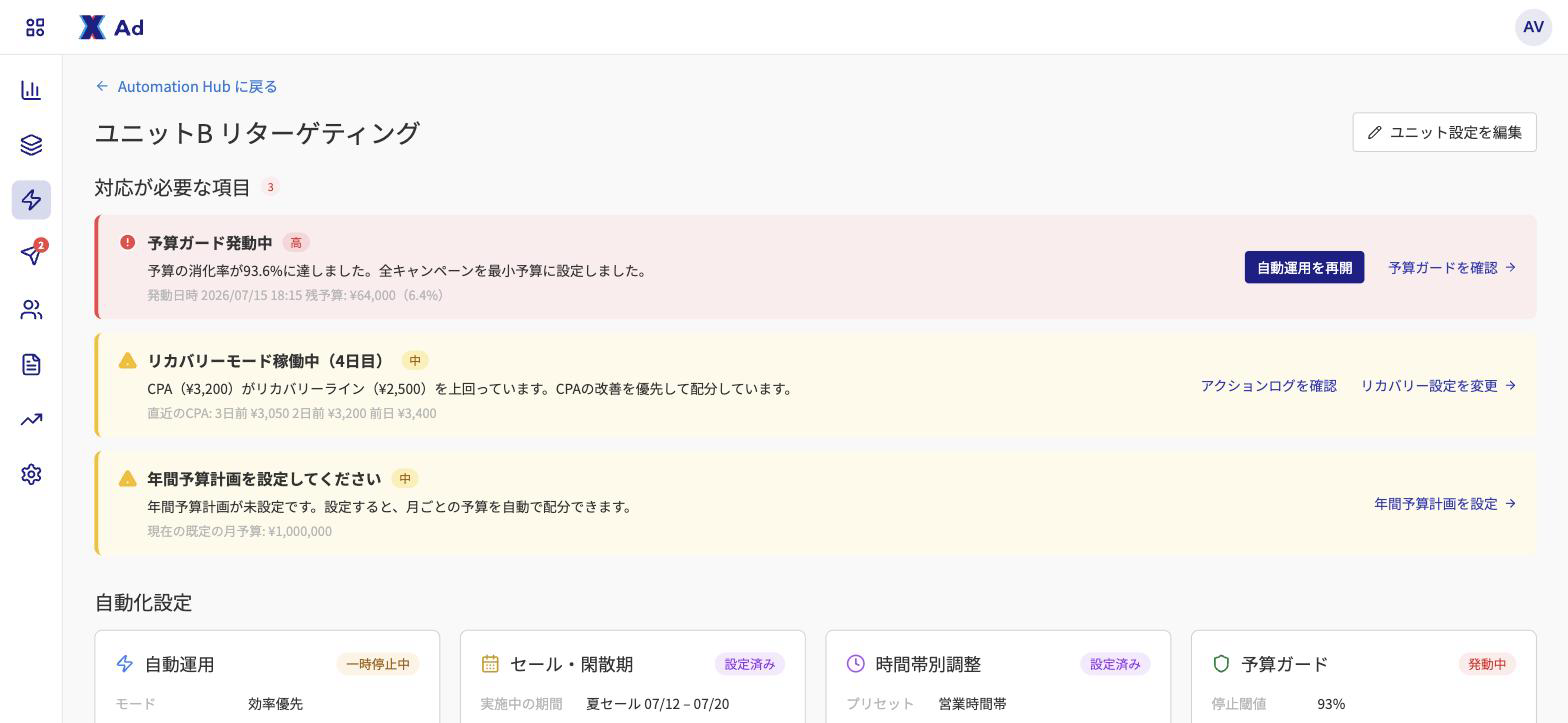
対応が必要な項目は、カードで表示されます。カードのタイトルの横に件数が付き、重要度は 高(赤)と 中(アンバー)の2段階です。高が先に並びます。項目がなければ「いま対応が必要な項目はありません。」と表示されます。
| カード | 重要度 | 状況と、押せるボタン |
|---|---|---|
| 予算ガード発動中 | 高 | 予算ガードが発動した。自動運用を再開 と 予算ガードを確認 がある。動作が通知のみのときは、再開ボタンは出ません |
| 自動運用を一時停止中 — ロールバック適用済み | 高 | ロールバックで日予算が戻され、自動運用が止まっている。オートメーションサマリーを確認 がある。v1では画面から再開できません。サポートまたはエンジニアへ連絡してください |
| 予算期間が終了しました | 高 | 期間予算の終了日を過ぎ、キャンペーンが停止した。再開方法を選ぶ で再稼働する |
| 予算変更の提案が承認待ち | 高 | 提案モードで、承認が必要な提案がある。提案モードを使う を参照 |
| 直近の自動運用がエラーで終了 | 高 | 直近の実行がエラーで終了した。オートメーションサマリーを確認 で内容を見る |
| リカバリーモード稼働中(N日目) | 中 | 撤退ラインを超え、指標の改善を優先している。直近3日間の指標が添えられる。アクションログを確認(今日のサマリーを開く)と リカバリー設定を変更 がある |
| 予算ガードの閾値に接近 | 中 | 消化額が停止閾値の90%に達した。予算ガードを確認 がある |
| 予算変更の提案が期限切れ | 中 | 承認されないまま期限を過ぎ、その日の予算は据え置かれた |
| 全キャンペーンが対象外 | 中 | 配分の対象になるキャンペーンがなく、その日の配分をスキップした |
| 年間予算計画を設定してください | 中 | 月次予算のユニットで、当月以降の年間予算計画がない。年間予算計画を設定 から設定する |
| メインCVが未計測・取得失敗・種類が媒体で異なる | 中 | 予算を据え置いた、または確認が必要なCVがある。メインCVの設定を確認 などがある |
補足
画面上、撤退ラインは リカバリーライン と表示されます。同じものです。
注意 年間予算計画を設定してください とメインCVに関するカードは、お知らせです。ユニットのステータスは変わりません。
予算ガード発動後の再開
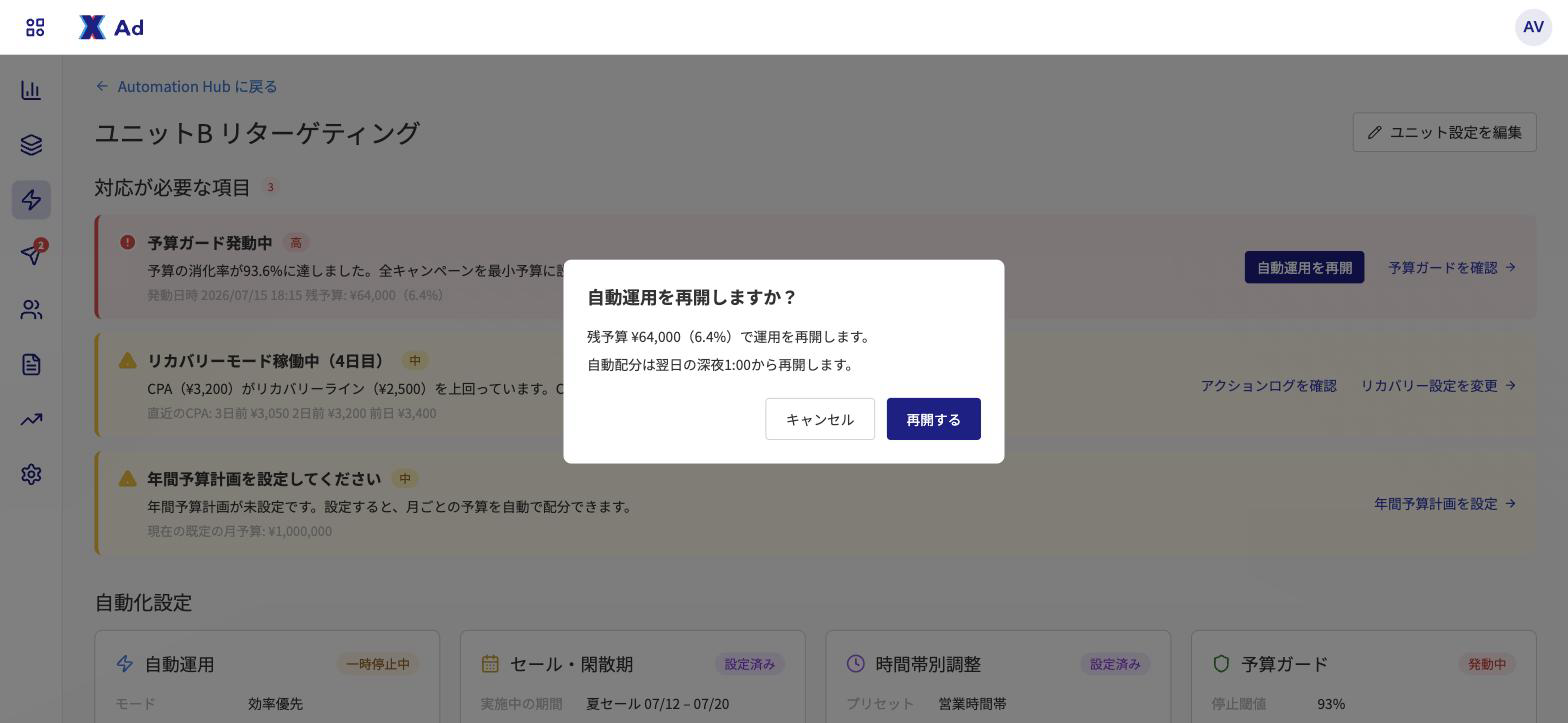
- 予算ガード発動中 のカードで 自動運用を再開 をクリックします。
- 「自動運用を再開しますか?」と、残予算が表示されます。自動配分は翌日の深夜1:00から再開します。
- 再開する をクリックします。この操作は設定変更履歴に記録されます。
期間が終了したユニットの再稼働
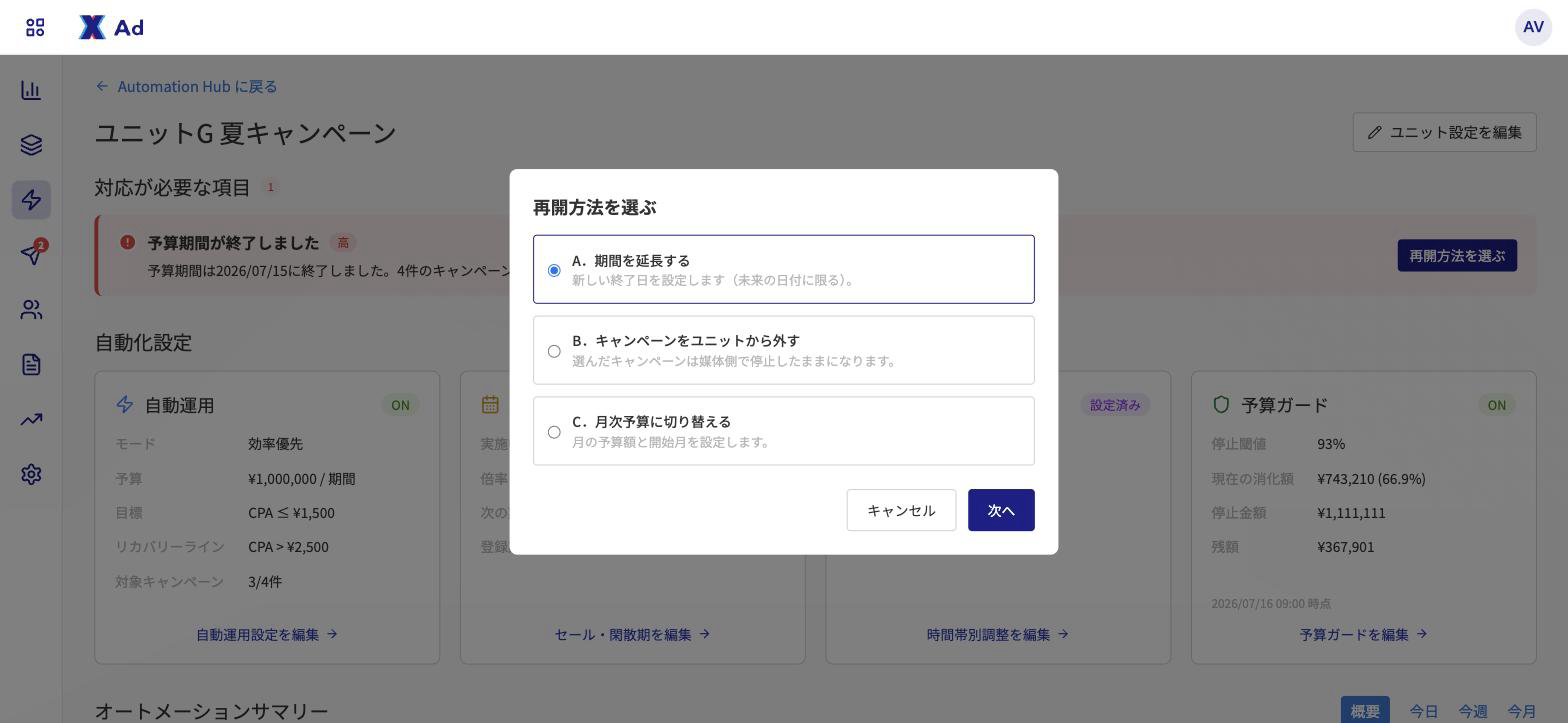
- 予算期間が終了しました のカードで 再開方法を選ぶ をクリックします。
- 3つの選択肢から選び、次へ をクリックします。確認画面で内容を確かめ、確定する をクリックします。
| 選択肢 | 結果 |
|---|---|
| 期間を延長する | 新しい終了日(未来の日付)まで期間を延ばし、キャンペーンの停止を解除する |
| キャンペーンをユニットから外す | 選んだキャンペーンをユニットから外す。媒体側では停止したままなので、各媒体の管理画面で手動で再開する |
| 月次予算に切り替える | 月次予算額と開始月を指定し、期間予算から月次予算に切り替えてキャンペーンの停止を解除する |
重要
停止の解除と同時に日予算が戻るわけではありません。日予算は翌日の深夜1:00に、残予算を残り日数で割って設定されます。それまでの最長24時間は、媒体の最低日予算で配信されます。
STEP 3自動化設定を確認する
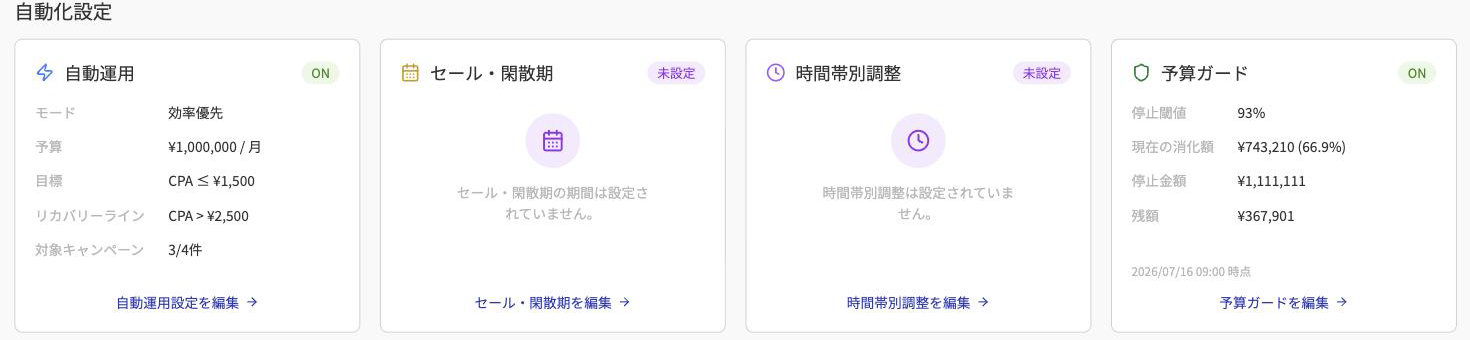
4枚のカードで、自動化の現在の設定を確認できます。閲覧専用です。
| カード | 表示される内容 | リンク |
|---|---|---|
| 自動運用 | モード、予算、主目標、リカバリーライン、対象キャンペーン数。予約済みなら開始日、一時停止中なら理由 | 自動運用設定を編集(OFFなら 自動運用をONにする、未設定なら 自動運用を設定) |
| セール・閑散期 | 実施中の期間、倍率(例: 150%(増額))、次の期間、登録期間の数 | セール・閑散期を編集 |
| 時間帯別調整 | プリセット名(営業時間帯など) | 時間帯別調整を編集 |
| 予算ガード | 停止閾値、現在の消化額、停止金額、残り。発動中なら動作の内容 | 予算ガードを編集(未設定なら 予算ガードを設定) |
- 各カードの状態は 設定済み・未設定(予算ガードと自動運用は ON・OFF・発動中 など)で示されます。
- リンクをクリックすると、ユニット側の詳細画面の該当するタブが開きます。設定の変更はそこで行います。
- 予算ガードの 現在の消化額 は、手数料込みの金額です。一覧の予算ペースはネット金額のため、数値が異なることがあります。
- 予算ガードの消化額の下に「時点」が表示されます。リアルタイムの値ではありません。
STEP 4オートメーションサマリーを読む
右上のタブで、期間を切り替えます。日時はすべて日本時間です。

| タブ | 内容 |
|---|---|
| 概要(既定) | 4つの数値。自動運用の状態とモード、主目標の実績(直前7日と比べた傾向の矢印付き)、予算消化、今月の自動配分の実行回数 |
| 今日 | 今日の動きを新しい順のタイムラインで表示 |
| 今週 | 日ごとにまとめた動き。1件1文 |
| 今月 | 週ごと(第N週)の集計 |
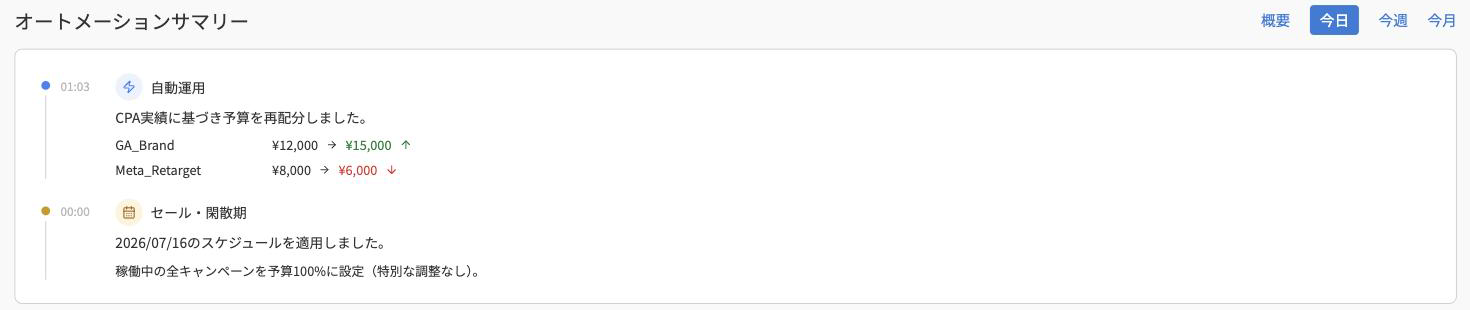
- 今日 のタイムラインには、自動運用、セール・閑散期、予算ガード、ロールバックの動きが並びます。自動運用の項目には、変更したキャンペーンごとに
¥変更前 → ¥変更後が矢印付きで表示されます。 - 予算の変更がなかった実行は、変更がなかった旨が表示されます。
- 時間帯別調整による変更は、毎時行われるため表示されません。
- 人による操作(設定変更、再開、再稼働)はここには表示されません。設定変更履歴に表示されます。
- 週は日曜日から始まります。
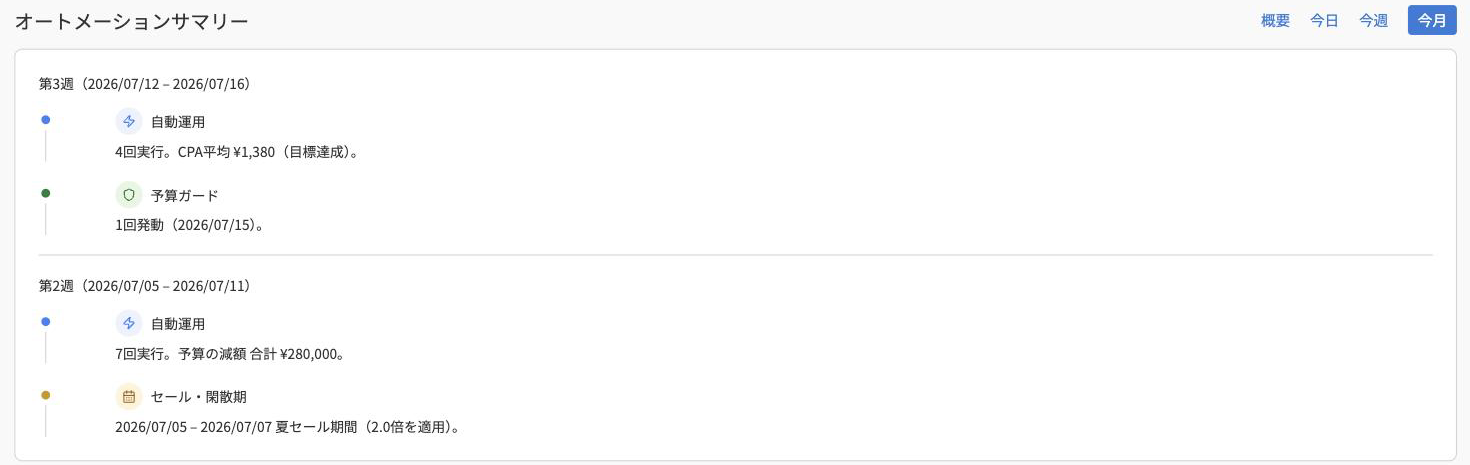
自動運用がOFFまたは未設定のときは、主目標と自動配分は — と表示されます。
STEP 5設定変更履歴を確認する
人が行った設定の変更が、新しい順に表示されます。
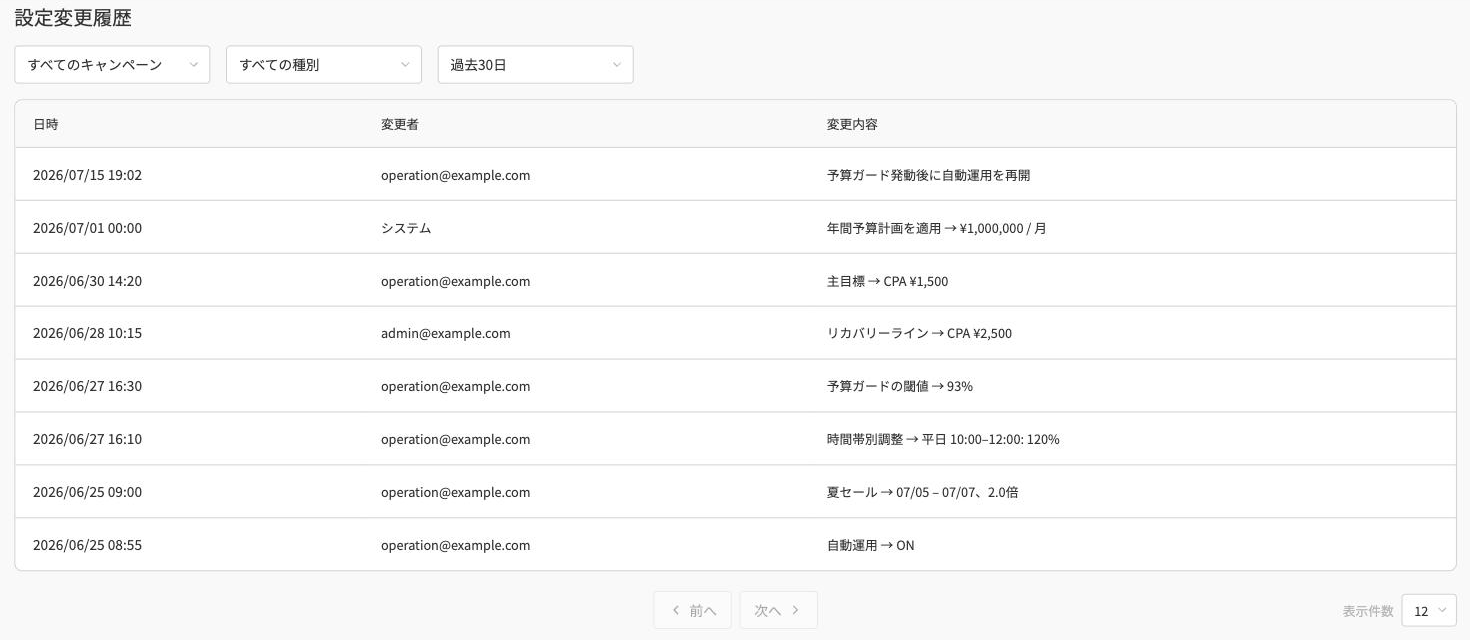
| 項目 | 内容 |
|---|---|
| 絞り込み | すべてのキャンペーン、すべての種別(自動運用、セール・閑散期、時間帯別調整、予算ガード、予算)、期間(今日/過去7日/過去30日。既定は過去30日) |
| 列 | 日時、変更者(メールアドレス。年間予算計画の適用など自動の変更は システム)、変更内容(例: 主目標 → CPA ¥1,500) |
| 記録されるもの | 自動運用の設定、セール・閑散期、時間帯別調整、予算ガード、年間予算計画、予算ガード発動後の再開、再稼働の選択 |
| 件数 | 表示件数を12・24・48件から選べる |
記録の閲覧範囲と保存期間
| 項目 | 内容 |
|---|---|
| 画面で見られる範囲 | 直近30日(オートメーションサマリーと設定変更履歴) |
| データの保存期間 | 2年間 |
| 30日より前の参照 | DECA Ad の画面からは参照できません。DECA Agents(MCPインターフェース)経由で取得します |
| エクスポート | ありません(CSV・Excelいずれも不可) |
30日は画面上の表示範囲で、データは2年間保存されています。
完了したか確認する
- 対応が必要な項目の件数と、Automation Hub 一覧のステータスが対応していること
- 再開や再稼働をした場合、設定変更履歴に記録されていること
うまくいかないときは
| 事象 | 原因 | 対処 |
|---|---|---|
| 30日より前の記録が見られない | 仕様(画面の閲覧範囲は30日) | DECA Agents経由で取得する |
| エクスポートのボタンがない | 仕様 | 同上 |
| 予算ガードの発動後に 自動運用を再開 が出ない | 動作が 通知のみ の予算ガードは、自動運用を止めない | 再開は不要 |
| ロールバック後に再開ボタンがない | v1では画面から再開できない | サポートまたはエンジニアへ連絡する |
| 配分の根拠(なぜその金額か)が画面にない | 仕様。画面にはキャンペーン別の配分表と根拠は表示されない | オートメーションサマリーで動きを確認する。詳しい記録が必要な場合は、DECA Agents経由で取得する |
| 自動運用が動いていないように見える | 予算ガードの発動、期間終了、対象キャンペーンなし、など | 自動運用が動いていないように見える を参照 |