 ヘルプセンター
Meta Ads を接続する
Meta(Facebook / Instagram)の広告アカウントを OAuth で接続します。連携するアカウントは Meta 側の同意画面で選択します。
このページで分かること
- Meta Ads を接続する手順
- 連携するアカウントをどこで選ぶか
- Business Manager の権限が不足しているときの対処
- 入稿を使う場合に追加で必要になる設定
前提条件
| 項目 | 内容 |
|---|---|
| 媒体側の権限 | 対象の Meta 広告アカウントに対する権限を持つ Facebook アカウント |
| Business Manager | Business Manager 配下のアカウントの場合、該当広告アカウントへの権限が付与されていること |
| DECA Ad の権限 | アカウント管理へのアクセス権限を持つユーザーであること |
| 入稿を使う場合 | System User Token の設定が別途必要です。入稿を使うための権限を追加する を参照してください |
手順
STEP 1コネクションを開く
- 左ナビゲーションの 設定(歯車のアイコン)をクリックします。
- コネクション を開きます。
STEP 2Meta Ads カードから接続する
- Meta Ads のカードで 接続 をクリックします。
- Meta のサインイン画面でログインします。
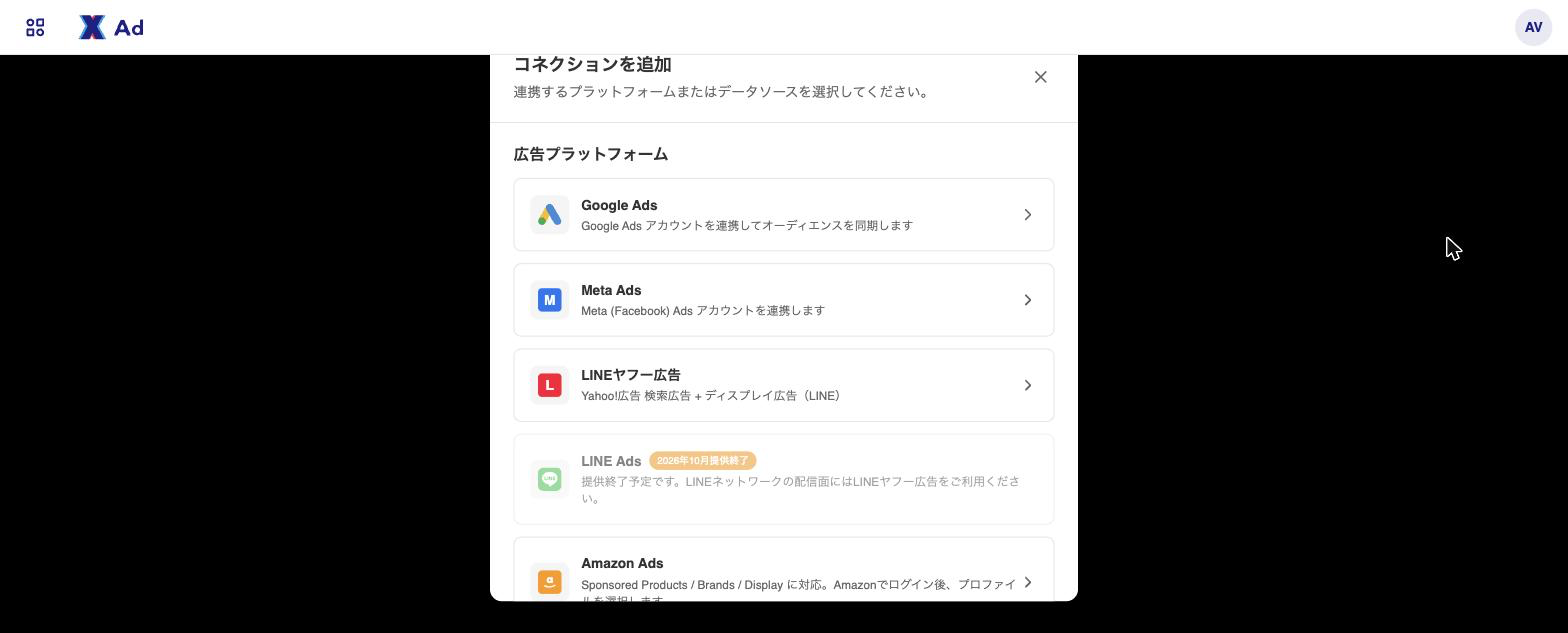
STEP 3同意画面でアカウントを選択して許可する
- Meta の同意画面で、連携する広告アカウントを選択します。アカウントの選択は Meta 側の画面で行います。
- 権限を許可すると DECA Ad に戻り、最小権限のトークンが安全に保存されます。
補足
DECA Ad 側でのアカウント選択モーダルは表示されません。DECA Ad 側で選ぶのは LINEヤフー広告・TikTok Ads・Amazon Ads です。
完了したか確認する
- コネクション の接続済みアカウント一覧に、対象の Meta 広告アカウントが表示される
- 接続ステータスが「アクティブ」になっている
認証の更新について
短期トークンで発行された場合、可能な範囲でバックエンドが長期化・更新処理を自動で実行します。担当者の操作は不要です。
権限が取り消された場合は、次回のAPI呼び出しが失敗した時点で画面上に再認証の案内と失敗理由が表示されます。
注意
通常のユーザーOAuthトークンは、連携した担当者個人の Facebook アカウントに紐づきます。担当者が退職するとトークンが失効し、DECA Ad が管理している処理が停止します。キャンペーン入稿を伴う運用では、個人に紐づかない System User Token の利用が推奨されています。
うまくいかないときは
| 症状 | 対処 |
|---|---|
| 「権限がない」というエラーが表示される | Business Manager 上で、連携に使った Facebook アカウントに対象広告アカウントの権限が付与されていない可能性があります。権限を付与してから再度 接続 を実行します |
| 接続したい広告アカウントが同意画面に出てこない | Business Manager 側の権限設定を確認します。権限がないアカウントは選択できません |
| 急にデータ取得が止まった | 媒体側で権限が取り消されたか、連携した担当者のアカウントが無効になっていないか確認します。コネクション で再認証してください |
| カスタムオーディエンスだけ使いたい | 追加設定は不要です。通常の接続のままカスタマーマッチ用途で利用できます |