メンバーを招待する
Givery社内の Operator、または広告主(クライアント)の担当者をメールアドレスで招待し、テナントへのアクセス権を付与します。
このページで分かること
- 招待できる相手とロールの範囲
- 招待の手順とメールが届いてからの流れ
- 招待の再送・削除の方法
- 招待に関するエラーの対処
前提条件
| 項目 |
内容 |
| ロール |
Admin または Operator であること。Operator はクライアントのみ招待できます |
| 招待先 |
招待する相手のメールアドレスが分かっていること |
手順
STEP 1メンバー一覧を開く
- 左ナビゲーションの 設定(歯車のアイコン)をクリックします。
- 上部のタブから メンバー を選択します。
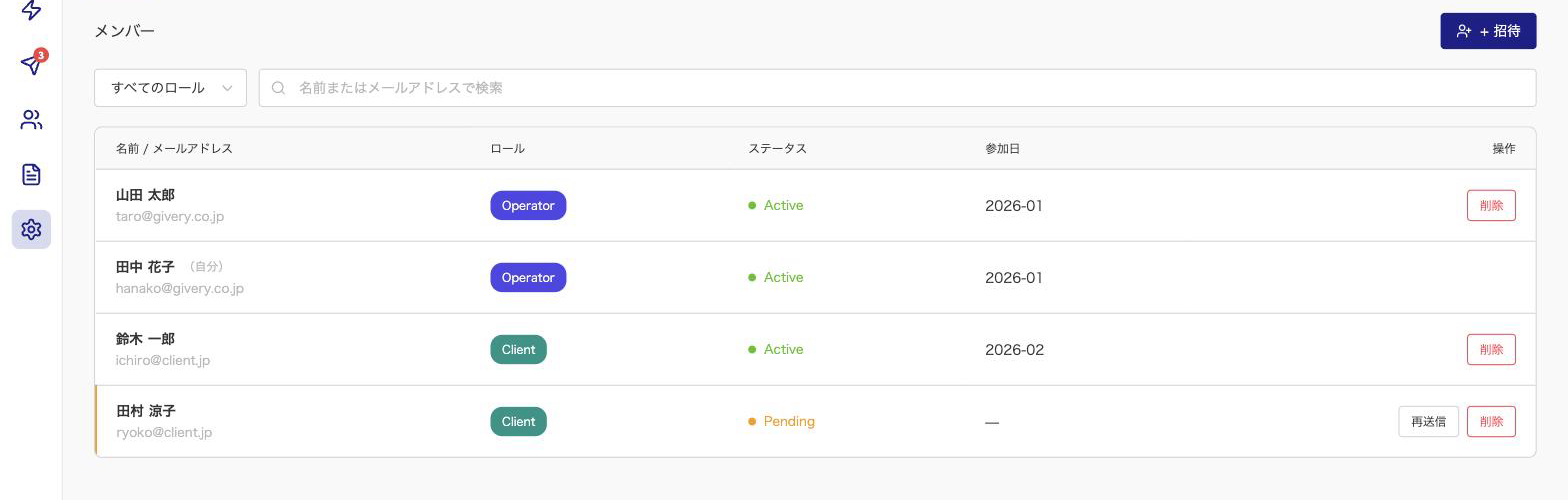 メンバー一覧。招待済みメンバーのロール・ステータスが並ぶ
STEP 2招待する
- 一覧上部の [+ Invite] ボタンをクリックします。
- 招待モーダルで Email Address に招待先のメールアドレスを入力します。
- Role Selection で招待するロールを選びます。Admin は Operator または Client、Operator は Client のみ選べます。
- Send ボタンをクリックします。
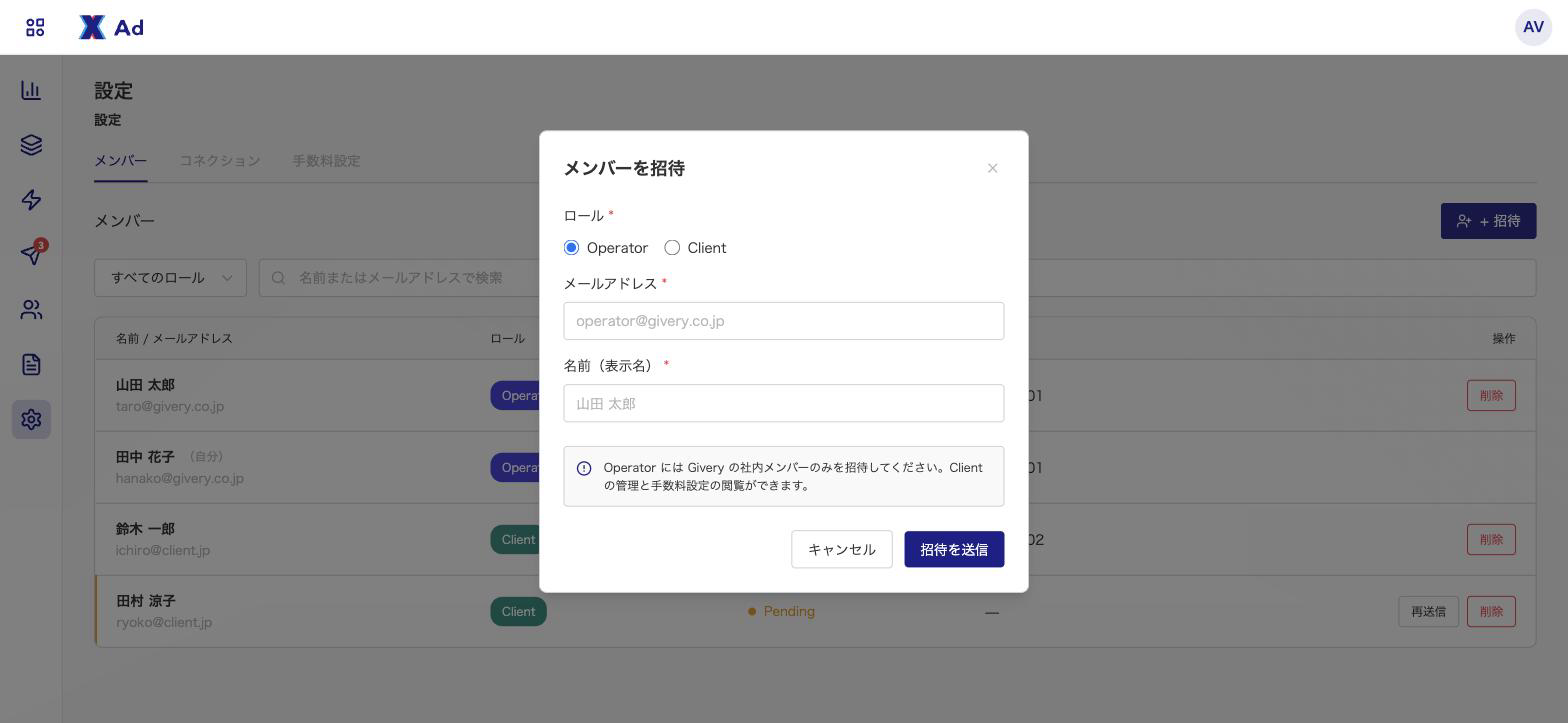 メンバーを招待するモーダル。ロール・メールアドレス・名前を入力して招待を送信する
送信すると「Invitation email sent」というトースト通知が表示され、一覧に Pending の状態で追加されます。
STEP 3招待された側の操作
- 受信したメールのリンクをクリックします。
- パスワード設定画面でアカウントを作成します。
- ダッシュボードにリダイレクトされます。クライアントとして招待された場合は、閲覧専用の状態で表示されます。
設定できる項目
| 項目名 |
必須・任意 |
入力できる値 |
説明 |
| Email Address |
必須 |
メールアドレス |
招待先 |
| Display name |
任意 |
テキスト |
表示名 |
| Role Selection |
必須 |
Operator / Client |
招待者のロールにより選べる範囲が変わります |
招待の再送・削除
| 操作 |
手順 |
| 再送する |
一覧の該当行の [Resend] をクリックします。新しい招待トークンが発行されます |
| 削除する |
一覧の該当行の [Remove] をクリックします。自分自身は削除できません |
完了したか確認する
- メンバー一覧の Status が Pending から Active に変わっていること
- 招待した相手がダッシュボードにログインできること
うまくいかないときは
| 事象 |
原因 |
対処 |
| 「This address is already a member」と表示される |
すでにそのテナントのメンバーになっている |
一覧で該当ユーザーを確認します |
| 招待リンクの有効期限が切れたと表示される |
招待リンクの有効期限(7日間)が切れている |
一覧の [Resend] で再送します |
| 招待メールが届かない |
迷惑メールフォルダに振り分けられている可能性がある |
迷惑メールフォルダを確認します。送信は3回までリトライされ、それでも失敗する場合は画面にエラーが表示されます |
| [Remove] ボタンが押せない |
自分自身は削除できない仕様 |
他の Admin に依頼します |
関連記事
 ヘルプセンター