 ヘルプセンター
同期ジョブの状態を確認する・停止する
同期ジョブ一覧では、すべてのジョブが動いているかどうかを一目で確認できます。この記事では一覧の見方と、一時停止の方法を説明します。
このページで分かること
- 同期ジョブが持つ2種類の状態
- 一覧画面で確認できる情報
- 一時停止と再開の方法
- 下書きと一時停止の違い
前提条件
同期ジョブが1件以上存在することが必要です。
手順
STEP 1一覧画面を開く
- 左ナビゲーションの 同期ジョブ(人物2人のアイコン)をクリックします。
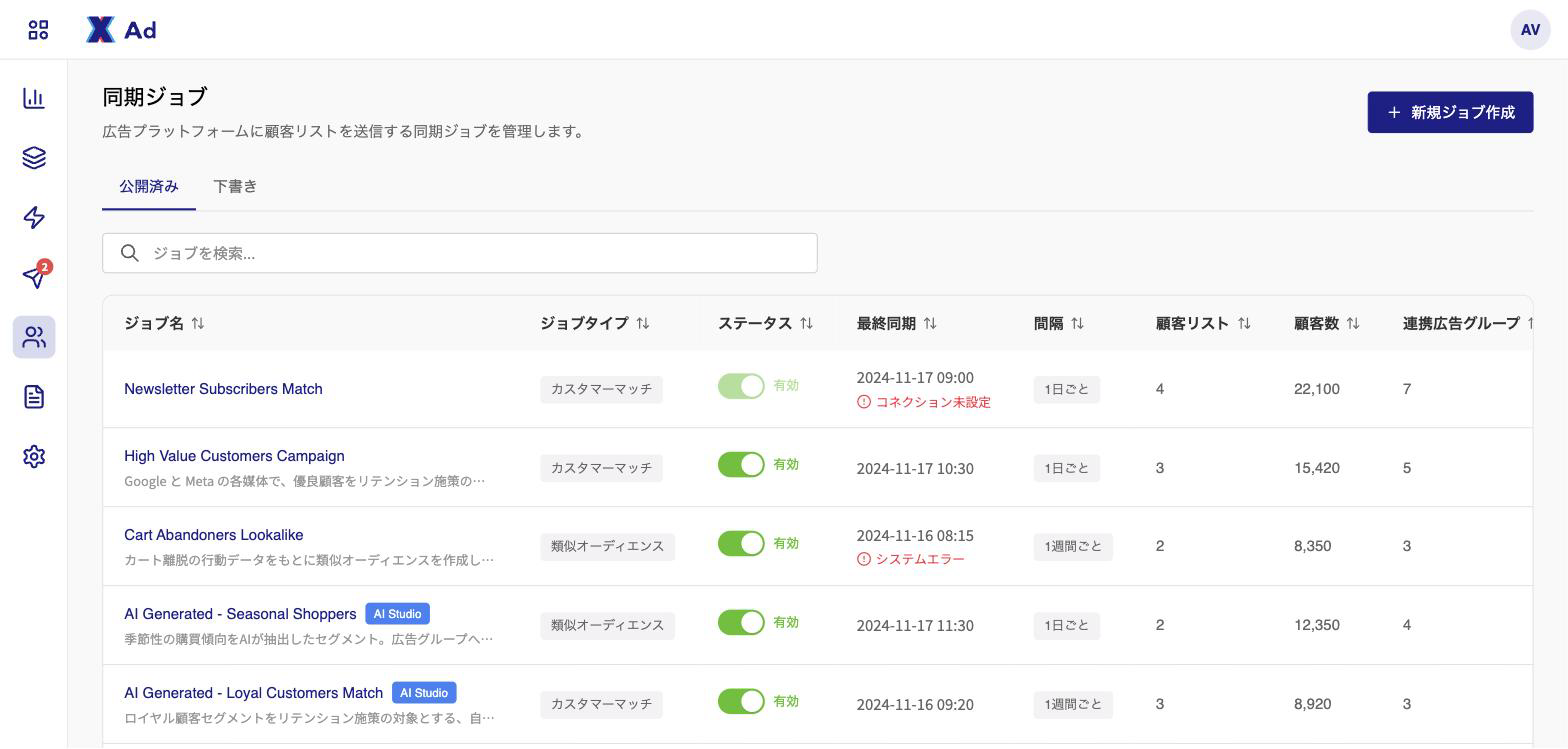
- 一覧に、これまで作成した同期ジョブが並びます。
STEP 2状態を確認する
一覧では、少なくとも次の2点を確認できます。
| 確認できること | 内容 |
|---|---|
| 稼働しているかどうか | トグルスイッチで表示される。下書きのジョブはトグル自体が表示されない、または操作できない |
| 最終同期 | 最後に同期が成功した日時(JST)。一度も成功していない場合は空欄または「Never」 |
ステータスによるフィルター、ジョブ名での検索、名称・最終同期日時でのソートができます。行をクリックすると詳細画面に遷移します。
STEP 3一時停止・再開する
- 対象の行のトグルスイッチを操作します。
- 停止すると、以降の同期がスケジュールから外れます。設定内容は削除されず、保持されます。
- 再度トグルを操作すると、次のサイクルから同期が再開されます。
完了したか確認する
トグル操作は即座に画面へ反映されます。停止した同期ジョブは、以降の最終同期が更新されなくなることで、止まっていることを確認できます。
うまくいかないときは
| 症状 | 原因 | 対処 |
|---|---|---|
| トグルスイッチが押せない、または表示されない | 同期ジョブが下書きの状態のまま | 必須項目を入力し、公開する |
| 最終同期が「Never」のまま | 一度も同期が成功していない | 公開直後であればスケジュール到来を待つ。履歴で失敗の有無を確認する |
| 次回いつ実行されるか分からない | 次回実行日時は画面に表示しない仕様 | 最終同期の日時と間隔から目安を判断する。同期スケジュールを設定する を参照 |
| 下書きと一時停止の違いが分からない | 名前が似ているが状態は別物 | 下書きは公開前でまだ一度も動いていない状態、一時停止は公開後に意図的に止めている状態 |