 ヘルプセンター
広告アカウント単位で実績を見る
接続済みの広告アカウントを一覧で比較し、期間・媒体・ステータスで絞り込んで実績を確認します。この記事を読み終えると、必要なアカウントだけを抽出してCSVに書き出せます。
このページで分かること
- 広告アカウント一覧を開き、期間を指定する
- 媒体・ステータス・アカウント名で絞り込む
- グラフに2つの指標を並べて表示する
- 絞り込んだ結果をCSVに書き出す
- アカウントからキャンペーンへ掘り下げる
前提条件
| 項目 | 内容 |
|---|---|
| ロール | Admin・Operator・クライアントのいずれでも閲覧できます |
| 事前設定 | 広告アカウントが接続済みであること |
手順
STEP 1広告アカウント一覧を開く
- 左ナビゲーションの パフォーマンスダッシュボード(棒グラフのアイコン)をクリックします。
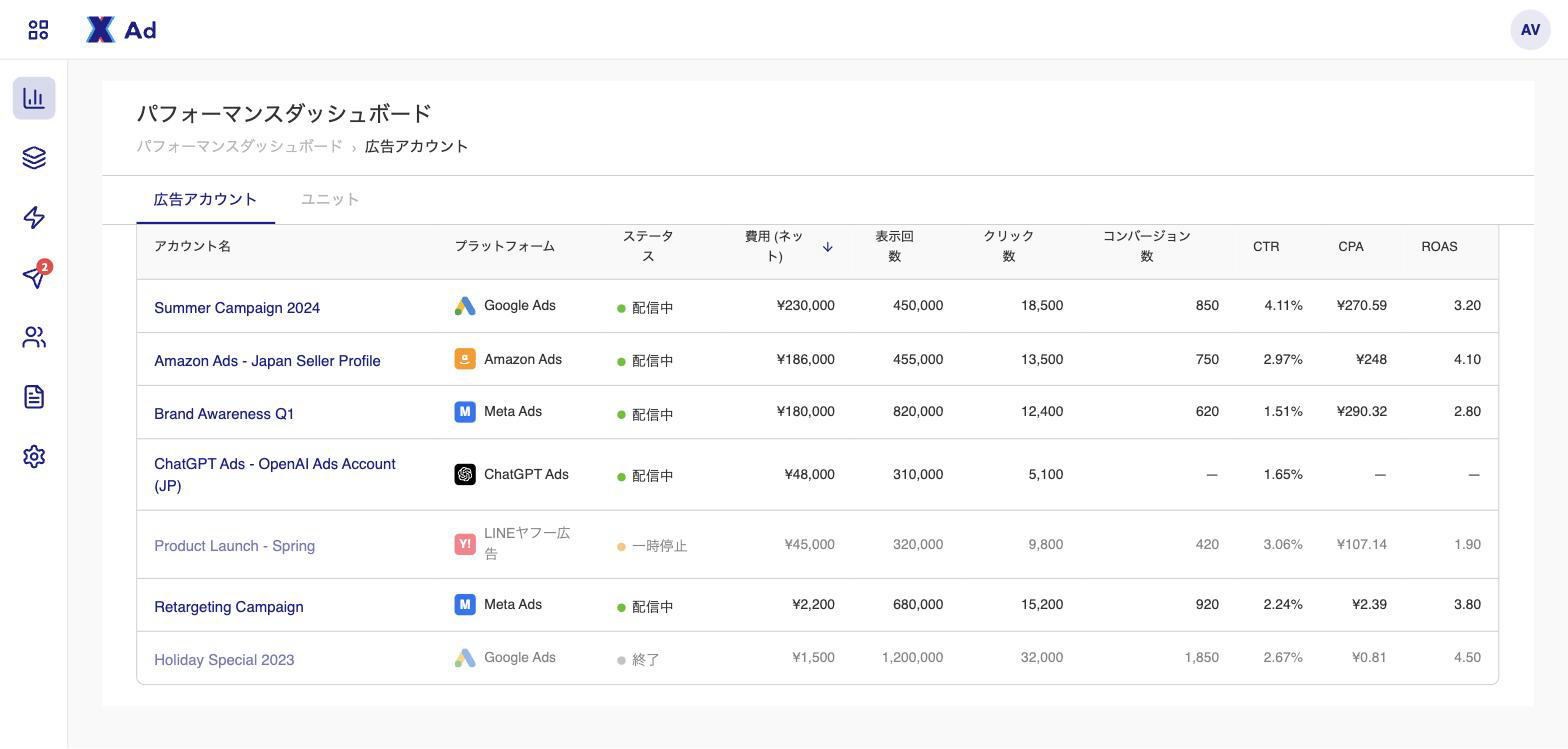
- 広告アカウント タブが選択された状態で開きます。ほかのタブを開いていた場合は 広告アカウント をクリックします。
STEP 2期間を指定する
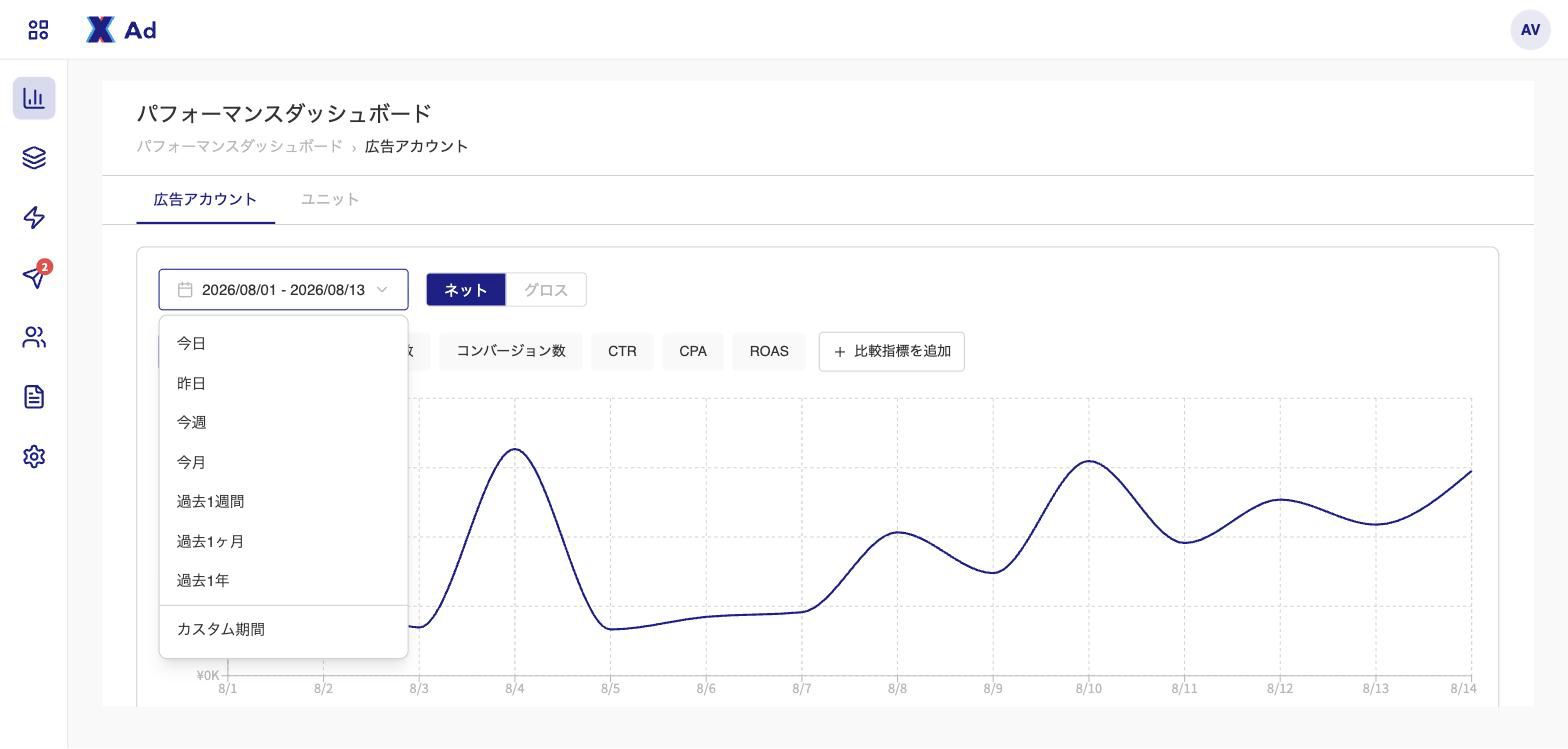
- 日付範囲の表示をクリックします。
- プリセットまたは任意の開始日・終了日を指定します。既定は直近30日です。
STEP 3絞り込む
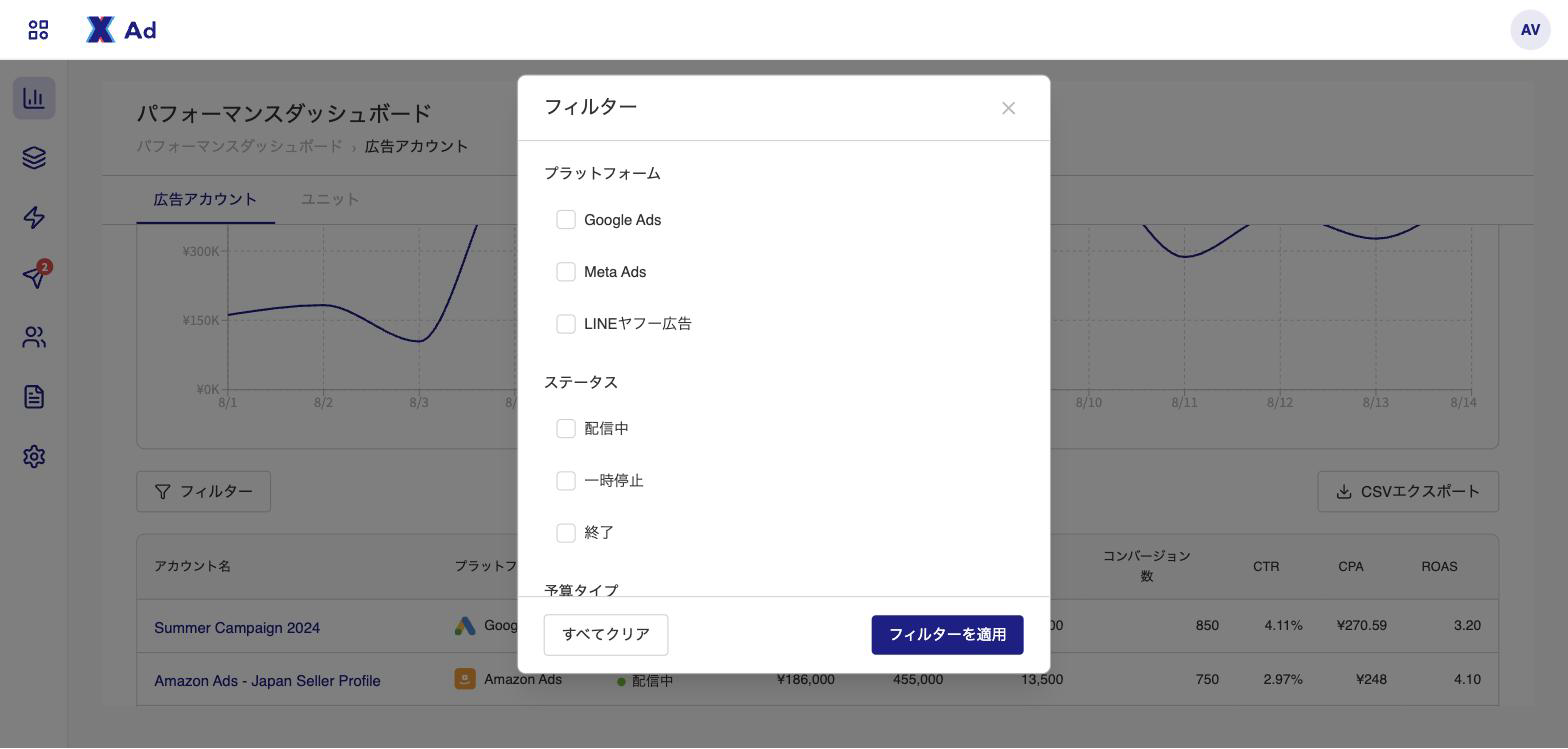
- フィルターパネルを開きます。
- 条件を指定します。指定できる項目は下の表のとおりです。
- フィルターを適用 をクリックします。
注意
アカウント名の検索だけは入力と同時に反映されます。それ以外の条件は フィルターを適用 をクリックするまで反映されません。
STEP 4グラフの指標を切り替える
- グラフ上部の第1指標セレクターで、見たい指標を選びます。
- 別の指標も重ねたい場合は第2指標を選びます。右側にY軸が追加され、破線で表示されます。
STEP 5CSVに書き出す
- 右上の CSVエクスポート をクリックします。
account-list_YYYY-MM-DD.csvという名前でダウンロードされます。
出力されるのはフィルターを適用した後のデータで、カラムは画面に表示されているものと同じです。
STEP 6キャンペーンへ掘り下げる
アカウント名をクリックすると、そのアカウントのキャンペーン一覧に移動します。期間とフィルターは引き継がれます。
設定できる項目
| 項目 | 必須・任意 | 入力できる値 | 説明 |
|---|---|---|---|
| 媒体 | 任意 | Google / Meta / Yahoo(複数選択可) | 対象の媒体を絞り込みます |
| ステータス | 任意 | 配信中 / Paused / Ended(複数選択可) | アカウントの状態で絞り込みます |
| 検索 | 任意 | アカウント名の一部 | 部分一致で検索します |
| 実績なしの項目も表示 | 任意 | ON / OFF(既定 OFF) | 選択期間に実績がないアカウントも表示します |
完了したか確認する
- 一覧の行数が絞り込み条件に合っていること
- 上部の指標カードとグラフが、絞り込み後の集計に更新されていること
- ダウンロードしたCSVの行数が、画面の一覧と一致していること
うまくいかないときは
接続しているはずのアカウントが一覧に出ない
既定では、選択期間に実績が1件以上あるアカウントだけを表示します。実績なしの項目も表示 をONにするか、期間を広げてください。
フィルターを変えたのにグラフが変わらない
フィルターを適用 をクリックしていない可能性があります。アカウント名の検索以外は、適用の操作が必要です。
フィルターをかけたらグラフの数値まで変わった
この画面の仕様です。指標カードとグラフも、絞り込み結果で再集計されます。
Ended のアカウントが薄く表示される
仕様です。Ended と Paused の行は文字色をグレーにしています。
画面が表示されない・権限エラーが出る
閲覧権限が付与されていない可能性があります。自社の管理者に権限付与を依頼してください。