 ヘルプセンター
解約の流れ
DECA Ad には、画面上で完結する解約手続きはありません。解約はGiveryの担当者への申し出から始まり、解約日が登録されると運用が自動的に停止します。
このページで分かること
- 解約の申し出から停止までの流れ
- 解約日が登録された瞬間に何が起きるか
- 解約後、画面がどう変わるか
- ロールによる解約後のログイン可否の違い
解約の流れとは
解約は、アプリ内の操作ではなく、Giveryの担当者への申し出から始まります。担当者が解約日を登録すると、以降の処理はすべて自動的に実行されます。
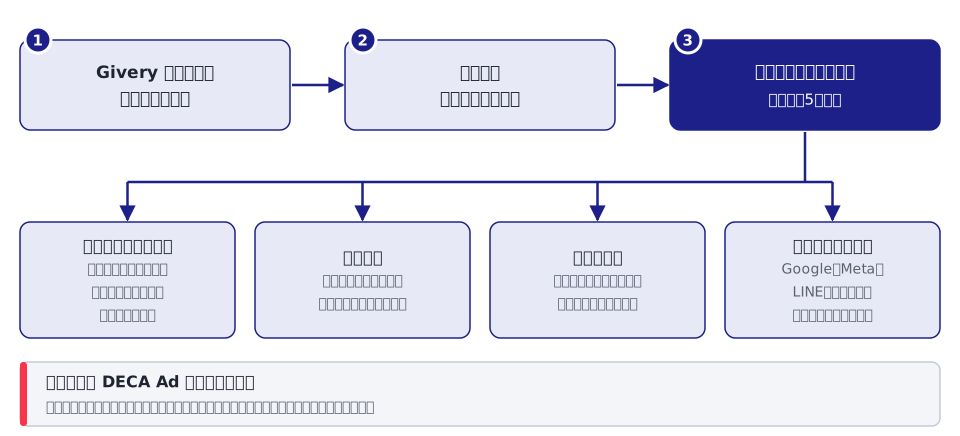
- Giveryの担当者に解約を申し出ます。
- 担当者が解約日を登録します。
- 解約日が登録されると、5分以内にすべての停止処理が自動的に完了します。
仕組み
解約日が登録された瞬間に停止すること
| 対象 | 停止内容 |
|---|---|
| すべての同期ジョブ | 無効化され、以降のスケジュール実行はすべてスキップされます |
| 自動運用 | テナントの自動運用が無効化され、自動運用バッチの対象から外れます |
| 半手動運用 | 予算変更・時間帯調整の実行がブロックされます |
| 広告媒体との連携(OAuth) | Google/Meta/LINEヤフー広告のすべてでアクセス権が失効します |
ロールによってログインできるかが変わる
| ロール | 解約後のログイン |
|---|---|
| クライアント | できません。ログイン時に「This account has been cancelled.」と表示されます |
| Operator | できます(データ確認のため)。ただし予算変更・設定変更などの書き込み操作はできません |
| Admin | できます |
画面上の変化
解約日が登録されると、すべての画面の上部に「This account has been cancelled ({解約日})」というバナーが表示されます。設定変更・同期ジョブ作成・予算変更などの操作ボタンは非活性になります。
用語
| 用語 | 意味 |
|---|---|
| 解約日 | 運用停止の起点となる日。Giveryの担当者が登録します |
| OAuthトークンの失効 | 広告媒体へのアクセス権を無効化する処理。DECA Adから広告アカウントを操作できなくなります |
よくある誤解
- 「解約するとすぐに広告配信も止まる」 — DECA Adからの自動的な操作(予算調整・同期など)は止まりますが、媒体側の広告アカウントそのものには影響しません。配信の停止は媒体管理画面で別途行う必要があります
- 「解約したらデータもすぐ消える」 — 停止と削除は別のタイミングです。解約後のデータの扱いについては、Givery の担当者にご確認ください
- 「クライアント担当者も解約後にログインしてデータを確認できる」 — クライアントロールは解約と同時にログインできなくなります。データの照会はGiveryの担当者(Operatorロール)を通じて行います