 ヘルプセンター
時間帯別に予算を調整する
曜日×時間帯で予算の配分割合を指定し、成果が出やすい時間帯に予算を寄せられます。この記事でグリッドの編集方法と、保存に必要な条件を説明します。
このページで分かること
- 時間帯別調整の有効化方法
- グリッドでの値の編集方法(単一・複数・行列コピー)
- 週次合計700%のルール
- 0%に設定した場合の挙動
- 自動運用との関係
前提条件
| 項目 | 内容 |
|---|---|
| ユニット | 作成済みであること |
| 日次予算 | セール・閑散期設定または自動運用による日次予算の計算結果が存在すること |
手順
STEP 1時間帯別調整を開いて有効にする
- 左ナビゲーションの ユニット(重なった四角のアイコン)をクリックし、対象のユニットを開きます。
- 概要 タブから 時間帯別調整 に進みます。
- ヘッダーの 「時間帯別調整:有効/無効」 トグルを有効にします。
注意
無効のままだとグリッドがグレーアウトし、「時間帯別調整を有効にしてください」というオーバーレイが表示されます。
STEP 2グリッドの値を編集する
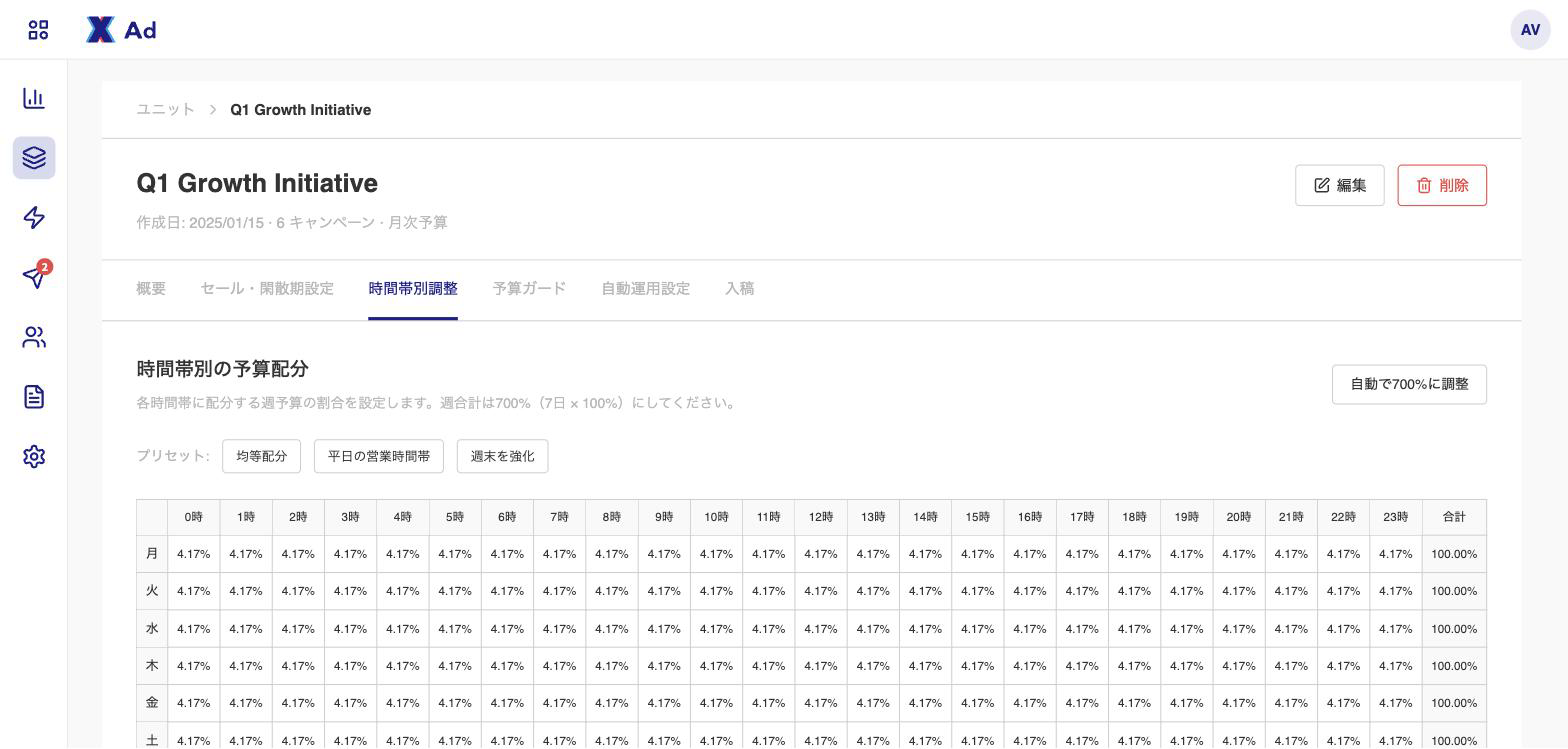
7行(月〜日)×24列(0時〜23時、JST固定)のグリッドが表示されます。編集方法は3通りです。
- 単一セル: クリックしてインライン編集します。Enter / Tab で次のセルに移動します。
- 複数セル: ドラッグで選択し、一括入力欄に値を入力して同時に反映します。
- 行/列のコピー: 行ラベル(曜日)または列ヘッダー(時間)にホバーすると「行をコピー」「行に貼り付け」「列をコピー」「列に貼り付け」が表示されます。
「プリセット適用」 から「均等配分」「ビジネスアワー型(平日9〜18時重視)」「週末ブースト型」のテンプレートを選ぶこともできます。適用すると現在の値が上書きされるため、確認ダイアログが表示されます。
重要
手入力した値には手動設定済みのマーカーが付きます。「均等配分」プリセットを適用すると、このマーカーはすべてクリアされます。
STEP 3合計を確認して保存する
- 右端の日次合計(目標100.00%)と下部の週次合計(目標700.00%)を確認します。
- 合計が合わない場合は 「自動正規化」 をクリックすると、比率を保ったまま週次合計が700%に自動調整されます。
- 「保存」 をクリックします。168個の値が一括送信されます。
重要
週次合計が700.00%でないと保存ボタンは無効化されます。ただし、週次合計が700%であれば、個々の曜日の合計が100%でなくても保存できます。
設定できる項目
| 項目 | 必須・任意 | 入力できる値 | 説明 |
|---|---|---|---|
| 有効/無効トグル | 必須 | 有効 / 無効 | 無効時は時間帯配分を行わず、1日分の予算全額で稼働 |
| 各セルの割合(%) | 必須 | 小数第2位まで | 7曜日×24時間=168セル |
| プリセット | 任意 | 均等配分 / ビジネスアワー型 / 週末ブースト型 | 適用すると全168セルが上書きされる |
| 自動正規化 | 任意 | ボタン操作 | 週次合計を700%に自動調整。全セル0の場合は均等配分になる |
0%にしても配信は止まらない
割合を0%に設定しても、その時間帯にキャンペーンが停止するわけではありません。各媒体の最低日予算が適用され、ごく少額で配信が続きます。完全に配信を止めたい場合は、媒体側の操作か予算ガードを使ってください。
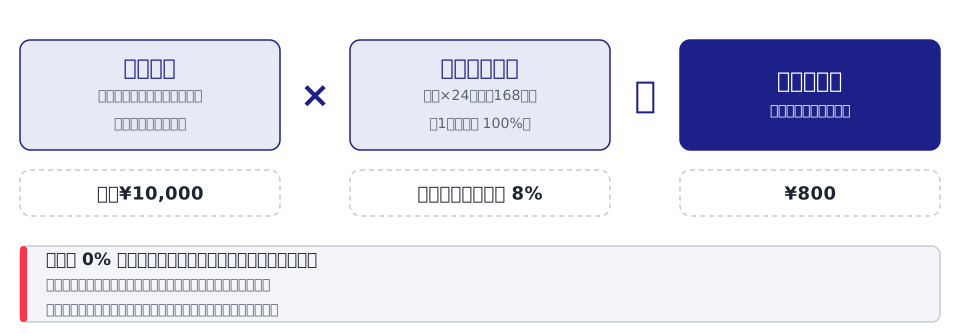
ユニット内に複数媒体のキャンペーンがある場合、割合自体は同じ値で計算されますが、媒体ごとの最低日予算は個別に適用されます。
自動運用との関係
自動運用と時間帯別調整は併用できます。自動運用が計算した日次予算に対して、時間帯別調整の割合が掛け算で適用されます。
完了したか確認する
週次合計が700.00%になった状態で保存でき、成功後もグリッドの値が保持されていれば完了です。
うまくいかないときは
| 症状 | 原因 | 対処 |
|---|---|---|
| 「保存」が押せない | 週次合計が700%でない | 「自動正規化」をクリックする、または値を調整する |
| 0%にしたのに配信が止まらない | 仕様(0%=媒体の最低日予算) | 完全に止めたい場合は媒体側または予算ガードで対応する |
| プリセットを当てたら手入力が消えた | 仕様(全168セルが上書きされる) | 確認ダイアログで中止するか、再度設定し直す |
| 未保存のまま画面を離れようとすると確認が出る | 仕様(変更破棄の確認) | 保存するか、破棄してよければそのまま進む |