 ヘルプセンター
同期スケジュールを設定する
同期ジョブは、設定した間隔で自動的に実行されます。この記事では間隔の設定方法と、実行タイミングの考え方を説明します。
このページで分かること
- 選べる同期間隔
- 動作するタイムゾーン
- 次回実行がいつ計算されるか
- 間隔を変更したときの反映タイミング
- 実行が予定どおりに動かないときの見分け方
前提条件
同期ジョブが公開済みで、運用状態が稼働中(スケジューラに登録された状態)であることが必要です。下書きのままの同期ジョブはスケジュールに登録されません。
手順
STEP 1間隔を選ぶ
- 同期ジョブの作成・編集ページで 間隔 のドロップダウンを開きます。
- 「1 day」(日次)または 「7 days」(週次)を選びます。
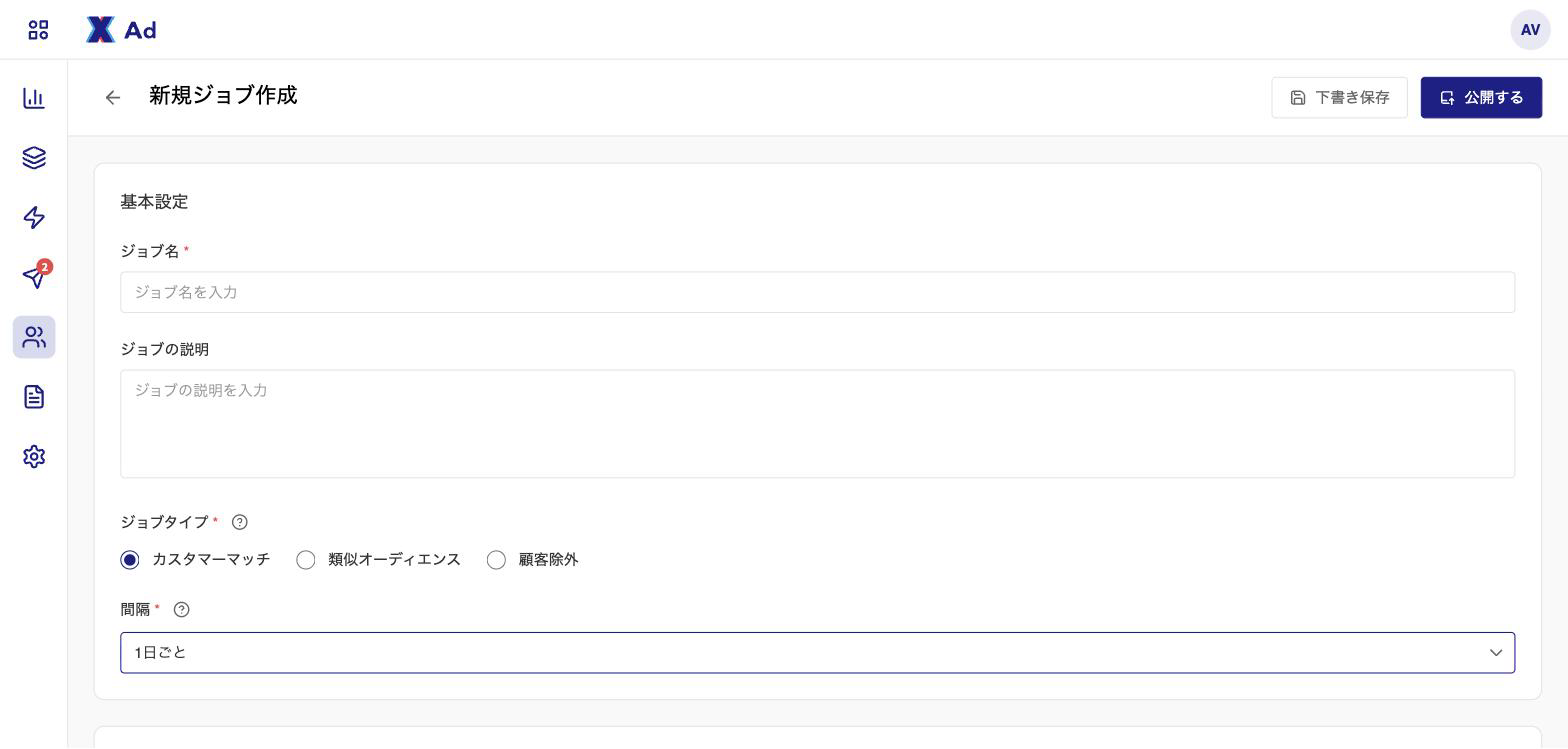
STEP 2保存・公開する
- 保存または公開します。
- 一覧画面のトグルスイッチが稼働中の間、設定した間隔に従って自動的に実行されます。
設定できる項目
| 項目 | 必須・任意 | 入力できる値 | 説明 |
|---|---|---|---|
| 間隔 | 必須 | 1 day/7 days | この2択のみ。任意の時刻指定はできません |
| タイムゾーン | 固定 | JST(日本標準時) | 夏時間を採用しないため時刻のズレは発生しません |
完了したか確認する
次回の実行日時は画面上に表示されません。実行されたかどうかは、一覧画面の 最終同期 列(最後に成功した日時)で確認します。詳しくは 同期ジョブの状態を確認する・停止する を参照してください。
補足
次回実行は「最終成功完了時刻+間隔」で計算されます。画面には表示されないため、最終同期の日時から目安を判断してください。
うまくいかないときは
| 症状 | 原因 | 対処 |
|---|---|---|
| 予定していた時刻に実行されなかった | 同じ同期ジョブの前回の実行がまだ完了していないため、今回の実行がスキップされた | 対処は不要です。次回サイクルで実行されます |
| 10時台に実行されなかった | 毎日 10:00 JST はオプトアウト処理が最優先で処理される時間帯のため、通常の同期ジョブは待機することがある | 対処は不要です。待機後に実行されます |
| 間隔を日次から週次に変えたのに、今日の実行タイミングが変わらない | 間隔の変更は次に計算されるサイクルから有効になるため | 次のサイクルを待ちます |
| システム障害で同期が数日止まっていた | 復旧時に一度だけまとめて実行される仕様のため、止まっていた日数分は実行されない | 対処は不要です。最新の状態で1回実行されます |