 ヘルプセンター
Excel レポートをダウンロードする
レポート画面から、クライアント提出用のExcelレポートを出力します。出力する範囲・期間を選んでダウンロードします。
このページで分かること
- Excelレポートを出力する手順
- 出力範囲(スコープ)の選び方
前提条件
| 項目 | 内容 |
|---|---|
| ロール | ダウンロードは Admin・Operator・クライアントのいずれでも可能です |
| 事前設定 | レポート画面を開いていること |
手順
STEP 1エクスポートを開始する
- 左ナビゲーションの レポート(書類のアイコン)をクリックします。
- ページ上部右側の Excelエクスポート をクリックします。このボタンは画面をスクロールしても固定表示されます。
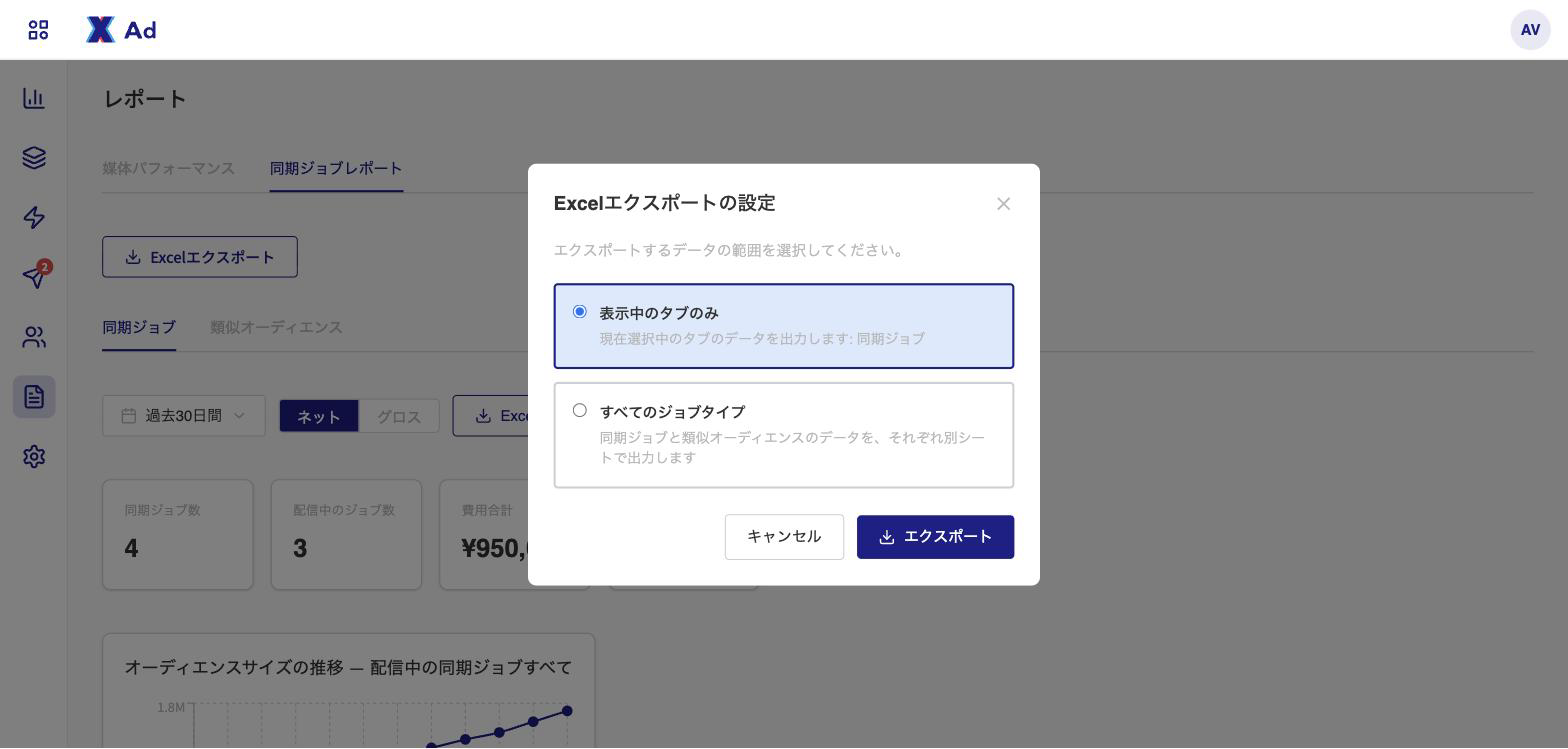
STEP 2出力する範囲を選ぶ
モーダルで、出力したい範囲にチェックを入れます。
- 媒体別パフォーマンスレポート
- 同期ジョブレポート(一覧と各ジョブの詳細)
- 類似オーディエンスレポート(一覧と各ジョブの詳細)
複数選択すると、1つのファイルにまとめて出力されます。
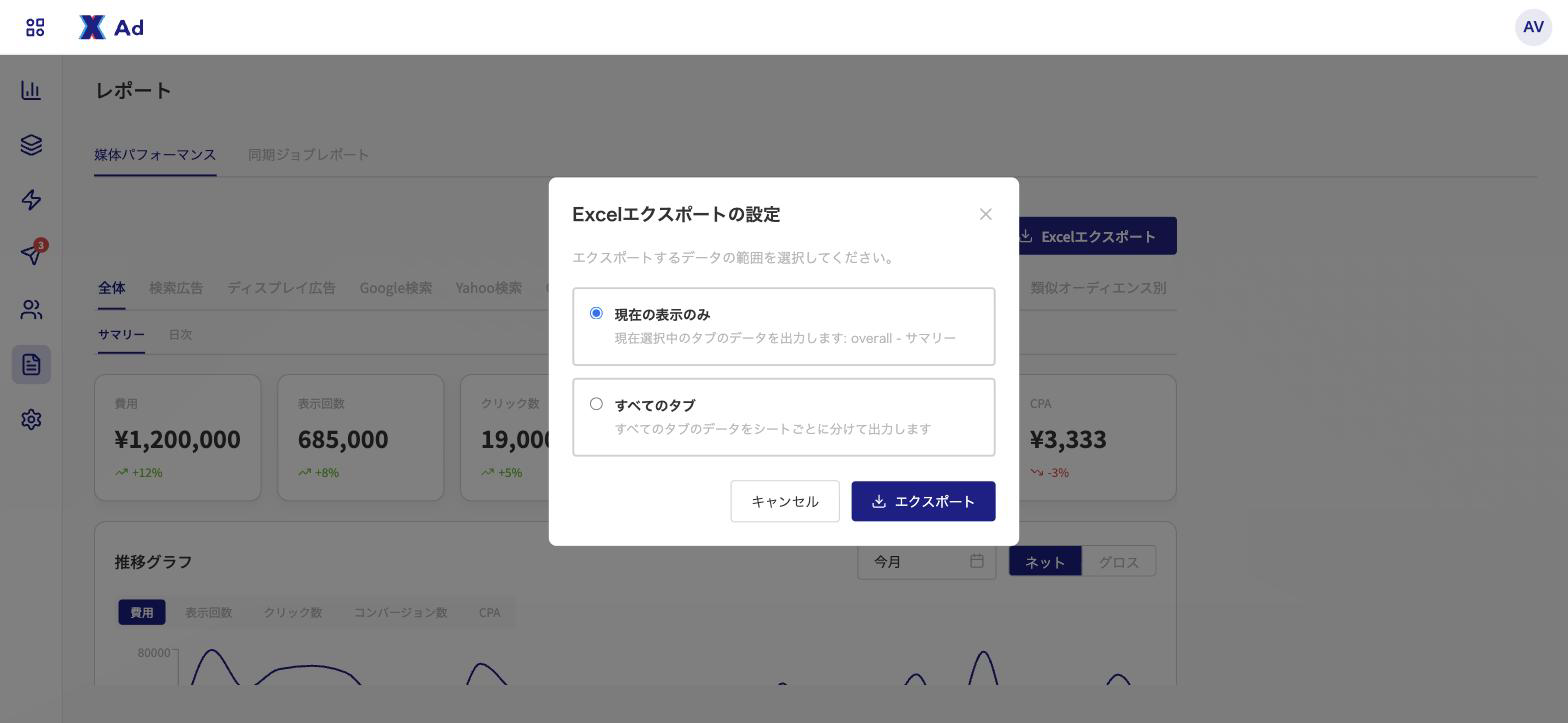
注意
1つもチェックしていないと ダウンロード実行 のボタンは押せません。
STEP 3期間を選ぶ
対象の期間を選びます。月単位のほか、任意の開始日・終了日も指定できます。
STEP 4ダウンロードする
ダウンロード実行 をクリックします。
完了したか確認する
- ダウンロードしたファイルを開き、選んだ範囲のシートが含まれていること
うまくいかないときは
「ダウンロード実行」が押せない
出力範囲が1つもチェックされていません。いずれかにチェックを入れてください。
シートはあるのに中身が空
選択した期間や接続中のアカウントに、該当するデータがありません。期間と接続状況を確認してください。データがない場合もシート自体は生成され、その旨が記載されます。
画面で見られるのにファイルに出ていない集計軸がある
画面とExcelでカバーする範囲が一部異なる可能性があります。必要な集計軸が出力されない場合はサポートへご連絡ください。