 ヘルプセンター
年間予算計画を立てる
月次予算のユニットで、最大3年先までの月別予算をあらかじめ登録できます。この記事で年間予算計画の入力方法と、自動運用との連動を説明します。
このページで分かること
- 年間予算計画を設定できるユニットの条件
- 月別に予算額を登録する方法
- 自動連動(Auto-apply)トグルの役割
- 過去月が編集できない理由
- 月の途中で変更した場合の反映タイミング
前提条件
予算タイプが月次のユニットであること。期間予算のユニットには年間予算計画は表示されません。
手順
STEP 1年間予算計画を開く
- 左ナビゲーションの ユニット(重なった四角のアイコン)をクリックし、対象のユニットを開きます。
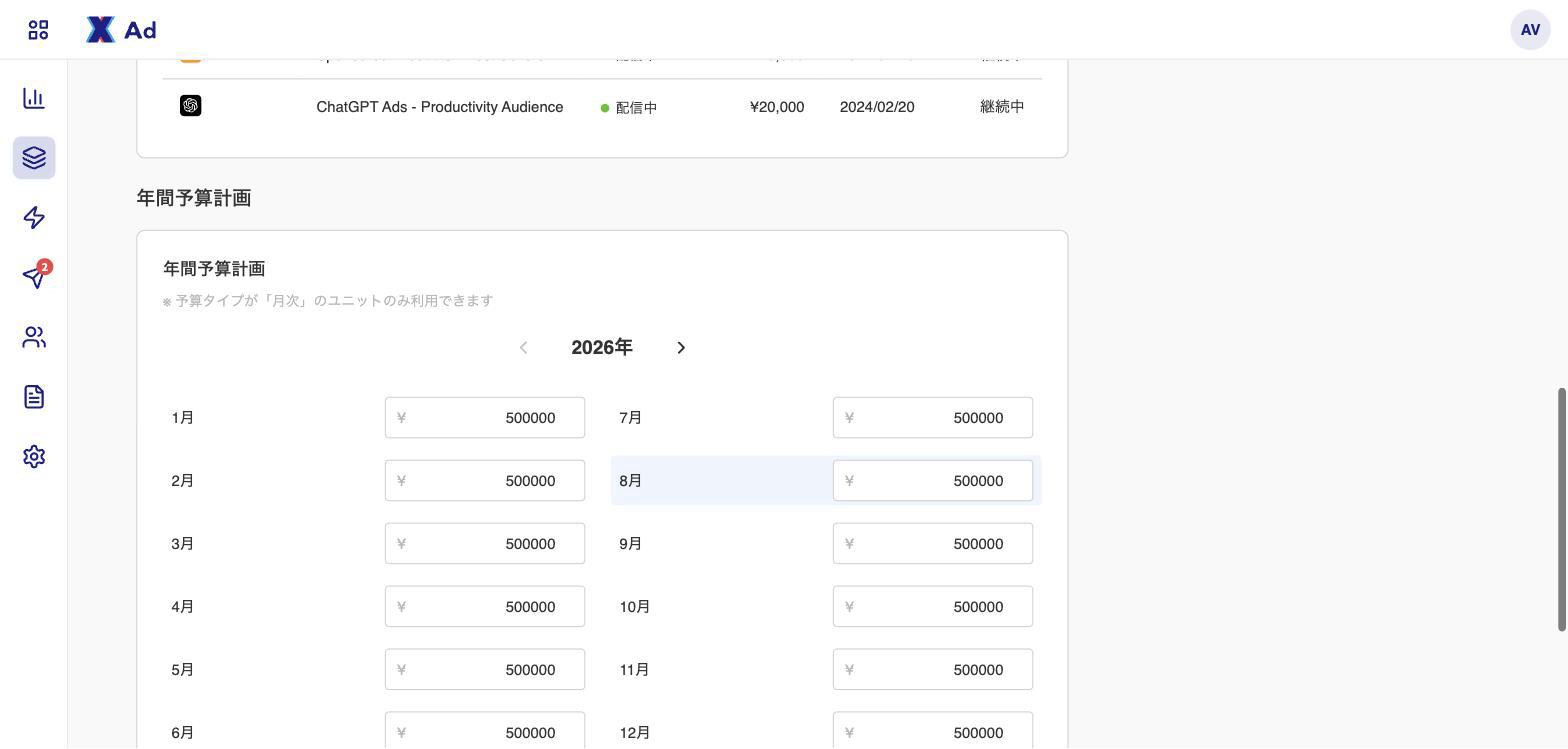
- 概要 タブの 年間予算計画(Annual Budget Plan) セクションを開きます。
STEP 2月別に予算額を入力する
- 年ナビゲーターで表示年を切り替えます。現在年から最大3年先(36ヶ月分) まで設定できます。
- 各月のセルに予算額(1円以上の整数)を入力します。0円や負の値はエラーになります。
- 過去の月のセルは編集できません(グレーアウト表示)。過去分を書き換えると自動運用の計算根拠が遡って変わってしまうためです。
STEP 3自動連動(Auto-apply)を設定する
自動運用に自動連動 トグルで、年間予算計画を自動運用にそのまま反映するかを選びます。
| 設定 | 挙動 |
|---|---|
| ON(既定) | 自動運用エンジンが年間予算計画の月別予算額を参照する |
| OFF | 年間予算計画の値は使われず、ユニットの基本予算額が使われる |
設定を確認し、保存すると反映されます。
設定できる項目
| 項目 | 必須・任意 | 入力できる値 | 説明 |
|---|---|---|---|
| 月別予算額 | 任意 | 1円以上の整数 | 未入力の月は現在設定中の月次予算額が使われる |
| 表示年 | — | 現在年〜+3年 | 年ナビゲーターで切替 |
| 自動連動(Auto-apply) | 任意 | ON / OFF | ONで自動運用エンジンが年間予算計画を参照する |
完了したか確認する
入力した月のセルに金額が反映され、保存後もその値が表示されていれば完了です。
重要
月の途中で当月の予算額を変更した場合、当日分にはすぐに反映されません。翌日の計算から「残予算 ÷ 残り配信日数」で日予算が再計算されます。
うまくいかないときは
| 症状 | 原因 | 対処 |
|---|---|---|
| 過去月が入力できない | 仕様(過去月は読み取り専用) | 当月以降の月を編集する |
| 変更したのに今日の予算が変わらない | 当日分は計算済みのため | 翌日の再計算を待つ |
| 黄色い警告「SPEND撤退ライン閾値が…90%を超えています」が出る | 変更後の月次予算に対して、自動運用の撤退ラインが月次予算の90%以上になった | 自動運用設定で閾値を新しい月次予算の90%未満に下げる。保存自体はブロックされない |
| 期間予算のユニットに年間予算計画が表示されない | 仕様(対象は月次予算のユニットのみ) | 期間予算のまま運用するか、新しく月次予算のユニットを作成する |