 ヘルプセンター
入稿を承認・差し戻しする
入稿(Submission Inbox)で、AIエージェントが生成したキャンペーン案を確認し、承認するか、問題のある箇所を指摘して差し戻します。この記事を読むと、承認・差し戻しの操作と、承認前に確認すべき項目が分かります。
却下(Reject)という操作はありません。承認できない入稿は、問題のある箇所を選んで理由を付け、DECA Agents に差し戻します。修正されたものは同じ入稿の新しいリビジョンとして戻ってきます。
このページで分かること
- Submission Inbox で入稿を探す方法
- 承認前に確認すべき項目
- 承認・差し戻しの操作手順
- 差し戻した入稿が戻ってきたときの再確認
- 承認・差し戻しができるロール
前提条件
| 項目 | 内容 |
|---|---|
| ロール | admin または operator。クライアントのロールでは承認・差し戻しができません |
| 広告アカウントの接続 | 対象媒体の広告アカウントが 設定 の コネクション で接続済みであること |
| 入稿先のユニット | 入稿先のユニットが存在すること(入稿時に新規作成される場合もあります) |
手順
STEP 1Submission Inboxで対象の入稿を探す
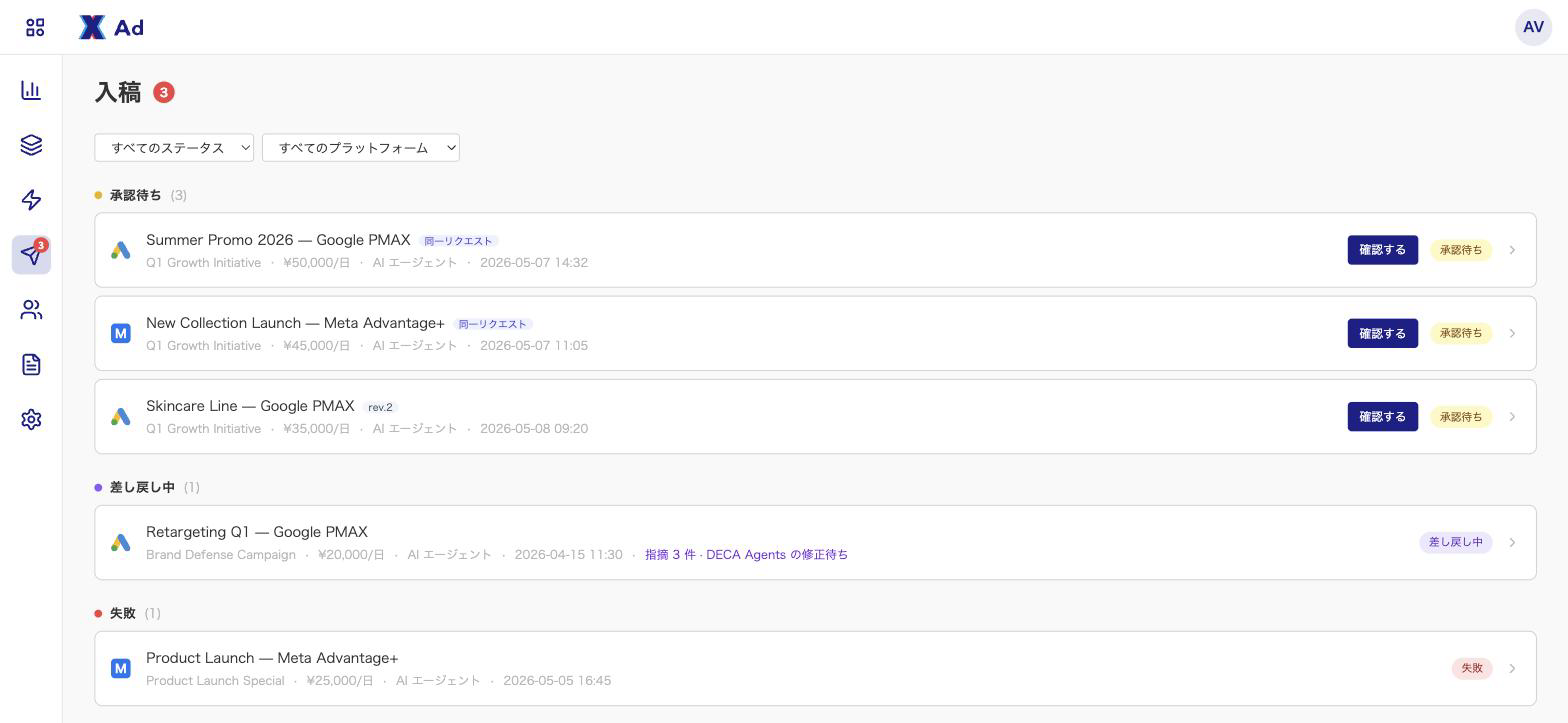
- 左ナビゲーションの 入稿(紙飛行機のアイコン)をクリックします。承認待ちの件数がバッジで表示されます。
- ステータス別のグループから対象の行を探します。必要に応じて
Filter/Platform/Unitの絞り込みを使います。
STEP 2入稿内容を確認する
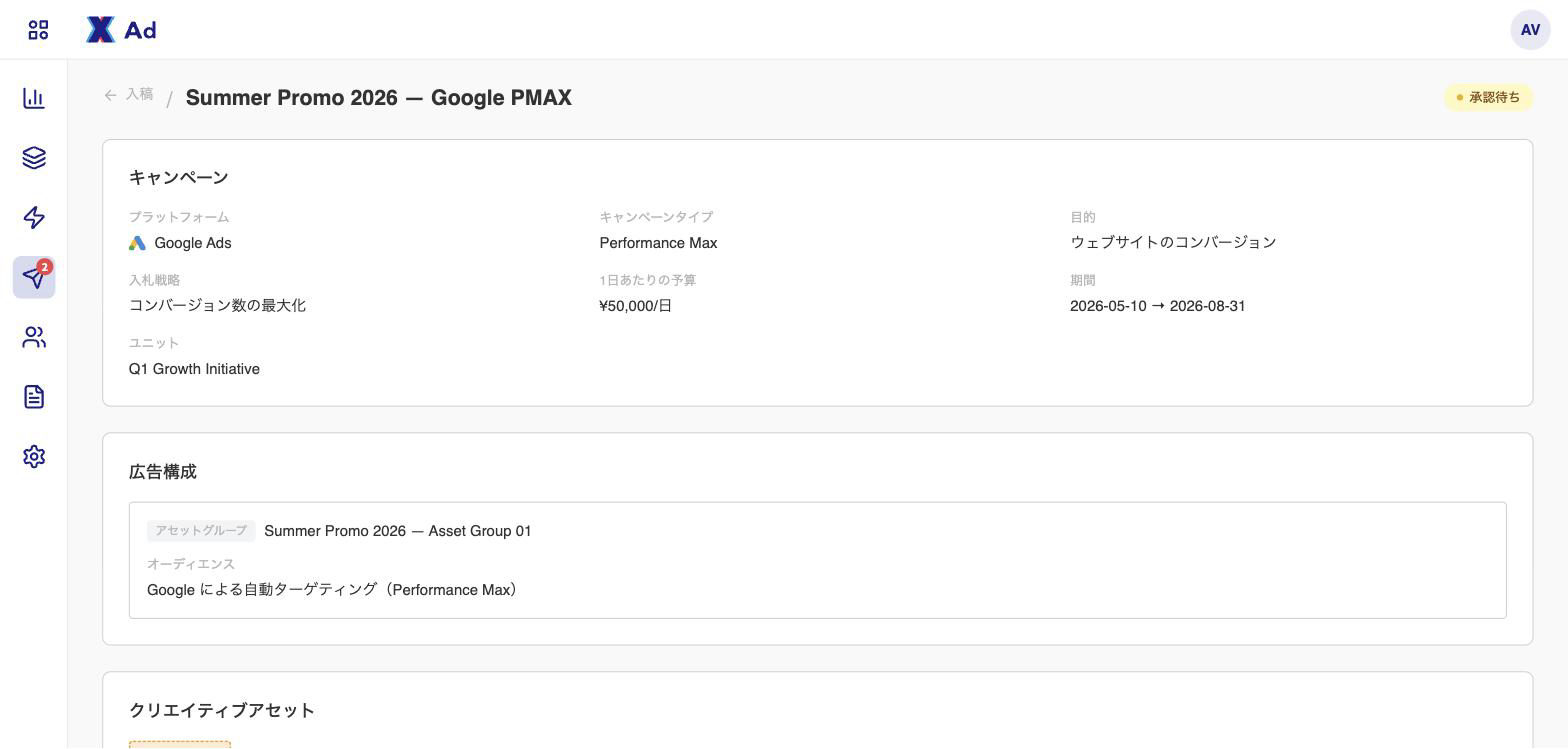
行をクリックするか [Review] ボタンを押して、詳細画面を開きます。承認する前に、次の項目を必ず確認します。
CAMPAIGN: Platform / Objective / Bidding / Daily Budget / Period / UnitBRAND: Business name、Logo(1:1)。キャンペーン単位の資産で、アセットグループごとには変えられませんSUBMISSION INFO: Created by / Submitted / Package ID
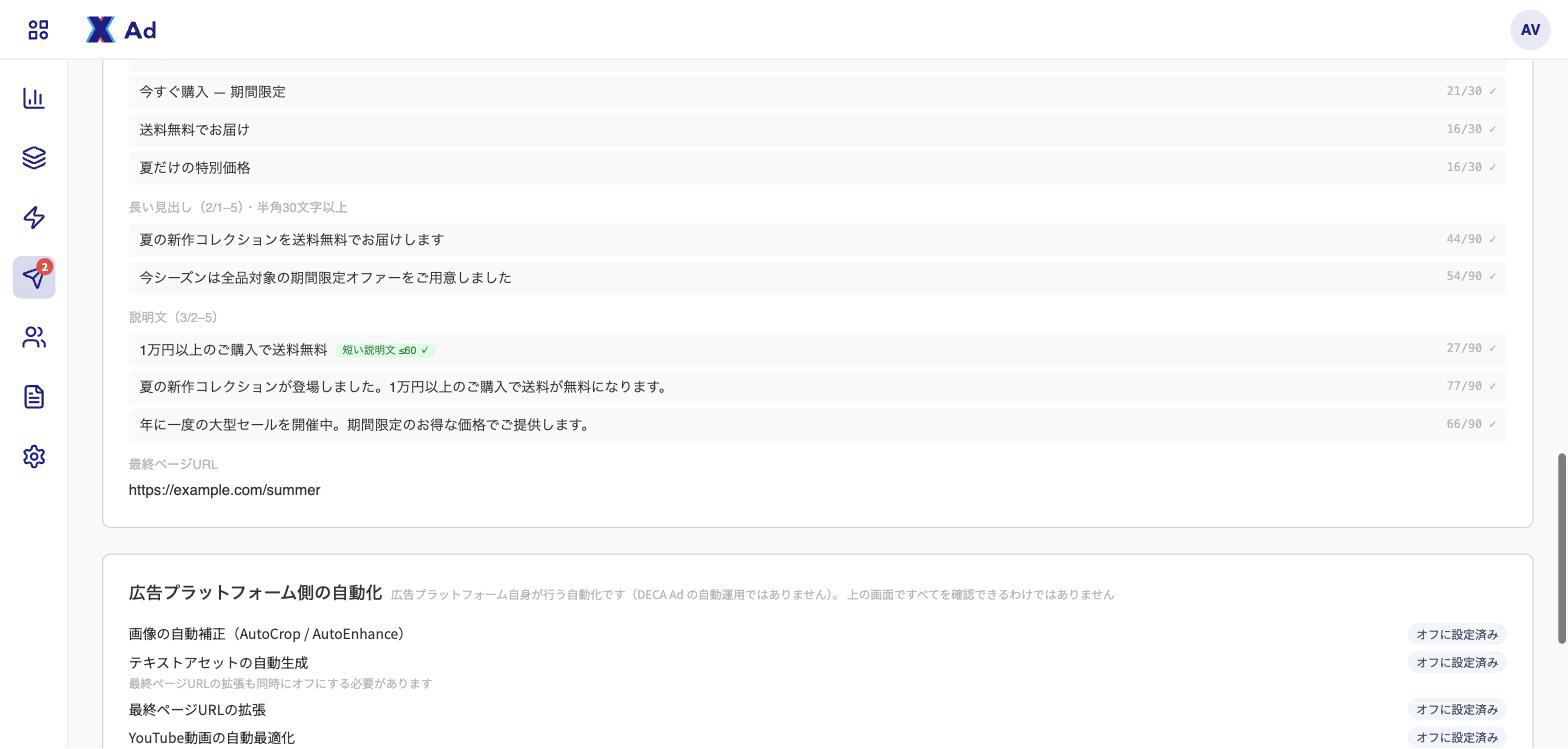
続けて ASSET GROUP のクリエイティブを確認します。見出し・説明文は全文表示され、22/30 のように文字数と媒体側の上限が併記されます。上限を超えたまま承認すると媒体API側で失敗します。
AD PLATFORM AUTOMATION パネルでは、媒体自身による自動改変(画像の自動トリミング、広告文の自動生成など)のオプトアウト状況を確認します。
ユニットを取り違えて入稿されるケースがあります。承認前に必ず ユニット名 を確認してください。
STEP 3承認する、または差し戻す
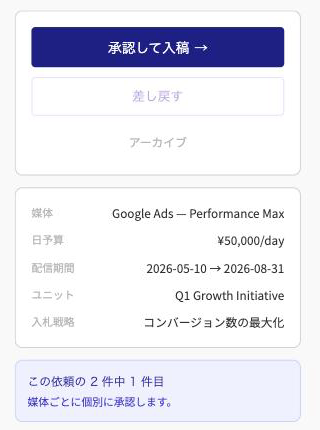
承認する場合: [承認して入稿 →] をクリックします。「Google Ads に PAUSED(停止)状態でキャンペーンを作成します。有効化するまで配信は始まりません。」という確認モーダルが表示されるので、内容を確認して確定します。
承認すると媒体への作成処理が始まります。成功すると、画面に「キャンペーンを作成しました。」の表示とキャンペーンID、媒体管理画面へのリンクが出ます。
差し戻す場合: 問題のある箇所を1つずつ指摘してから差し戻します。
- 問題のある要素の ⚑(フラグ)をクリックします。見出し1本・説明文1本・画像1点・最終URL・予算などの設定項目・ユニットの紐付けを、それぞれ個別に指定できます。
- 表示されるパネルで次を入力します。 - 理由の分類(必須): 薬機法・景表法・事実誤認・ブランドトーン・文字数・URL誤り・画像品質・焼き込み文字 など - コメント(必須): 何が問題かを具体的に書きます。これが修正する側の唯一の手がかりになります - 修正案(任意): 直した文言をそのまま入力できます。入力しておくと、そのまま差し替えられて戻ってくるため往復が1回で済みます - 他媒体にも適用(任意): 同じ依頼から生まれた他媒体の入稿にも同じ指摘を付けます。同じコピーが複数媒体に使われている場合に使います
- すべて指摘し終えたら [差し戻す] をクリックします。指摘が1件もない状態では差し戻せません。
差し戻した入稿はアーカイブされず、Submission Inbox の CHANGES REQUESTED グループに残ります。
STEP 4戻ってきた入稿を再確認する
DECA Agents が修正すると、同じ入稿の rev.2 として承認待ちに戻ります。詳細画面は変更箇所のみを表示する diff 表示で開き、画面上部に前回の指摘の一覧が出ます。
changed: 指摘した箇所の内容が実際に変わっていますunchanged: 指摘した箇所が前回とまったく同じままです
unchanged の判定は、DECA Ad が指摘した時点の内容と突き合わせて自動で行います。エージェント側の「直しました」という申告では変わりません。
すべての指摘を [解決済みにする] で解決するまで、[承認して入稿 →] は押せません。unchanged のまま解決扱いにする場合は、理由コメントの入力が必要で、その操作は履歴に残ります。
この案を取りやめる場合
作り直す必要がなくなった入稿は [アーカイブ] で終了させます。アーカイブした入稿は一覧に残りますが、それ以上進みません。同じ依頼から生まれた他媒体の入稿には影響しません。
設定できる項目
| 項目名 | 必須/任意 | 選択肢・入力範囲 | 説明 |
|---|---|---|---|
| 承認して入稿 | いずれか必須 | ボタン | 承認して媒体へ送信します。承認は省略できません |
| 差し戻す | いずれか必須 | ボタン。指摘1件以上が必須 | 問題箇所の指摘を付けて DECA Agents に差し戻します。入稿はアーカイブされず、同じ入稿のリビジョンとして戻ってきます |
| ⚑(フラグ) | 差し戻し時は必須 | 要素ごとのアイコン。理由の分類とコメントが必須、修正案は任意 | 問題のある箇所を1つずつ指摘します |
| アーカイブ | 任意 | ボタン | この入稿を取りやめます。それ以上進みません |
| Filter(Inbox) | 任意 | ステータス / Platform / Unit | 一覧の絞り込みに使います |
承認・差し戻しができるロール
| ロール | 入稿の確認・承認・差し戻し |
|---|---|
| Admin | できる |
| Operator | できる |
| クライアント | できない(書き込み操作は不可) |
完了したか確認する
- 承認した場合: インラインに「キャンペーンを作成しました。」とキャンペーンIDが表示され、媒体管理画面へのリンクが開ける
- 差し戻した場合: 入稿が Submission Inbox の
CHANGES REQUESTEDグループに移動し、指摘件数が表示される - アーカイブした場合: 入稿が
ARCHIVEDグループに移動する
うまくいかないときは
| 症状 | 原因 | 対処 |
|---|---|---|
| 承認ボタンを押しても進めない | 60半角文字以下の短い Description が1本もない | 該当の説明文に指摘を付けて差し戻してください |
| 承認ボタンを押しても進めない(rev.2以降) | 前回の指摘に未解決のものが残っている | 画面上部の指摘一覧で、すべての指摘を [Mark resolved] にしてください |
| 差し戻しボタンが押せない | 指摘が1件も付いていない | 問題のある箇所の ⚑ をクリックして指摘を追加してください |
| 承認したのに配信が始まらない | 仕様どおりです。媒体側は PAUSED 状態で作成されます | 媒体管理画面または DECA Ad から明示的に配信を開始してください |
| ユニットを間違えて入稿された | エージェントがユニットを誤って選択した | 承認前に必ず Submission Detail のユニット名を確認してください |
| 承認通知に気づかない | — | 入稿 のバッジ件数、および承認者宛のメール「Action required: Review campaign — {campaign_name}」で通知されます |