 ヘルプセンター
Google Ads を接続する
Google 広告アカウントを OAuth で接続します。接続が完了すると、実績データの日次取得と顧客リスト連携が利用できるようになります。
このページで分かること
- Google Ads を接続する手順
- DECA Ad が要求する権限の範囲
- トークンが自動更新されるため再認証が不要なケース
- 接続できない・データが取れないときの確認点
前提条件
| 項目 | 内容 |
|---|---|
| 媒体側の権限 | 対象の Google 広告アカウントにアクセスできる Google アカウントを保有していること |
| DECA Ad の権限 | アカウント管理へのアクセス権限を持つユーザーであること |
| 入稿を使う場合 | 追加の手続きが必要です。入稿を使うための権限を追加する を参照してください |
手順
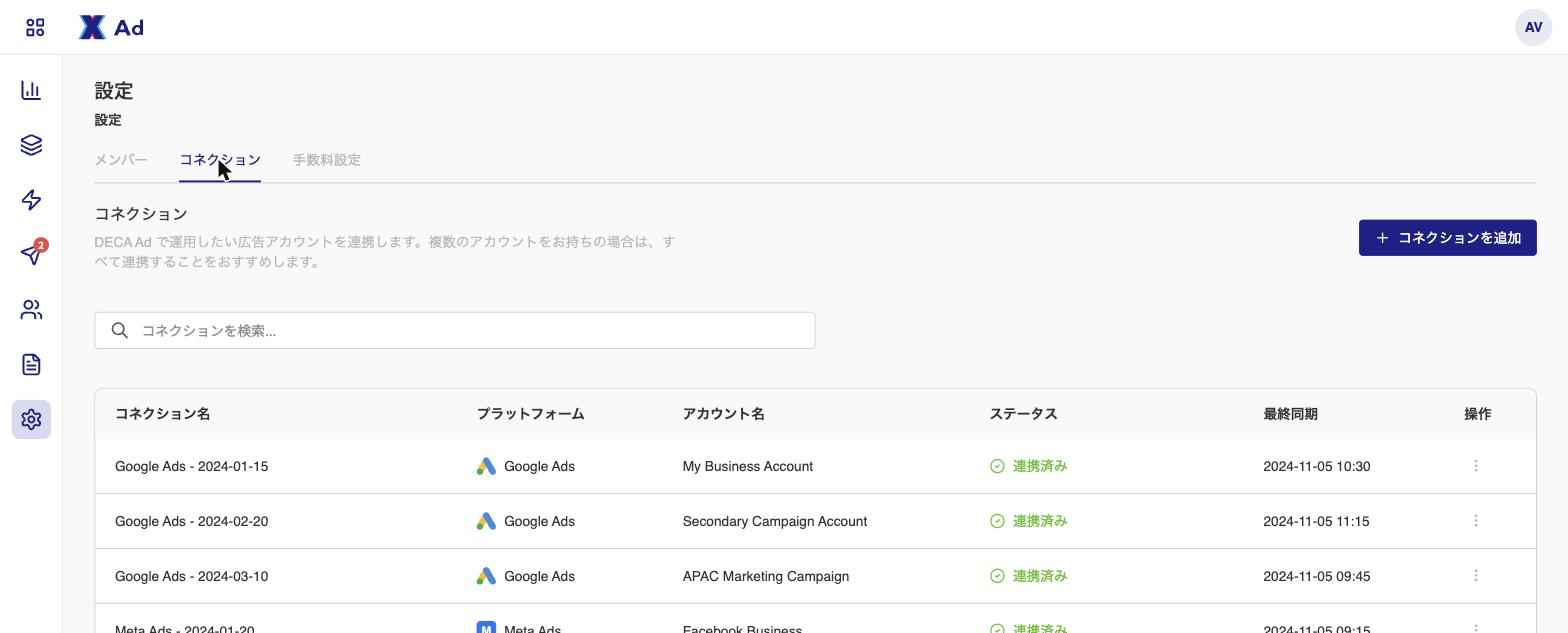
STEP 1コネクションを開く
- 左ナビゲーションの 設定(歯車のアイコン)をクリックします。
- コネクション を開きます。
STEP 2Google Ads カードから接続する
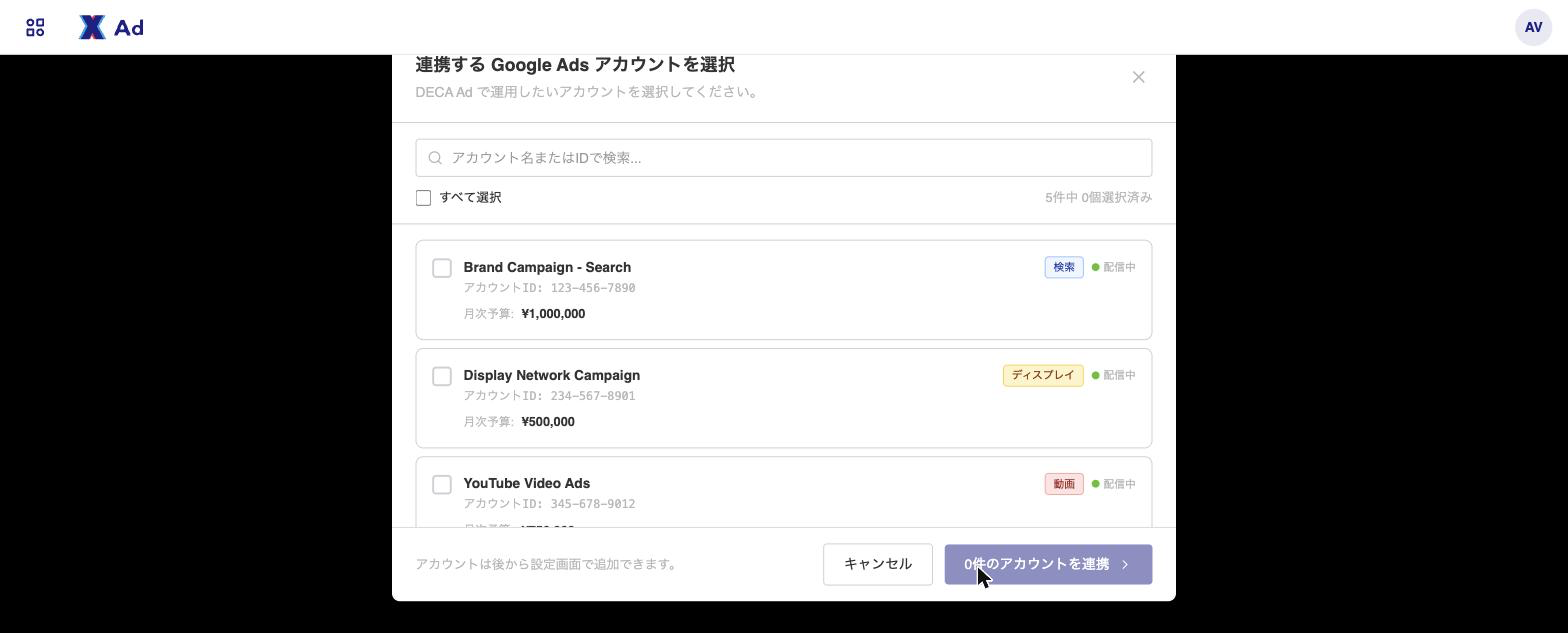
- Google Ads のカードで 接続 をクリックします。
- Google のサインイン画面で、対象の広告アカウントにアクセスできる Google アカウントでログインします。
STEP 3権限を許可する
- 同意画面の内容を確認し、権限を許可します。
- DECA Ad に戻ると、アクセストークンとリフレッシュトークンが安全に保存されます。
注意
同意画面で権限を拒否すると接続は完了しません。最初からやり直してください。
DECA Ad が要求する権限
接続時に要求するスコープは、カスタムオーディエンス/顧客データ連携に必要な最小限のみです。キャンペーンの作成・編集(入稿)を行う場合は、より広い権限での再認証が別途必要になります。
完了したか確認する
- コネクション の接続済みアカウント一覧に、対象の Google 広告アカウントがアカウント名・アカウントIDとともに表示される
- 接続ステータスが「アクティブ」になっている
- 翌日以降、パフォーマンスダッシュボードに実績データが表示される
認証の更新について
アクセストークンの期限が切れた場合は、バックエンドで自動的に更新されます。担当者の操作は不要です。再認証が必要になるのは、Google 側で権限を取り消した場合のみです。この場合、次回のAPI呼び出しで失効を検知し、画面上に再認証を促すエラーステータスが表示されます。
うまくいかないときは
| 症状 | 対処 |
|---|---|
| 接続は完了したがデータが取れない・操作できない | 連携に使った Google アカウントに、対象広告アカウントへの権限があるか確認します |
| ステータスが「エラー」になっている | Google 側でアクセスが取り消されている可能性があります。あらためて 接続 を実行し、再認証してください |
| 同意画面まで進んだが接続されない | 権限を拒否した場合は接続が完了しません。手順をやり直してください |
RESOURCE_EXHAUSTED と表示された |
Google Ads API 側の1日あたりのリクエスト上限を超えた状態です。DECA Ad 側でスケジュールとレート制御を行っており、時間をおいて自動的に再開されます |
| 複数の Google 広告アカウントを接続したい | 接続アカウント数に上限はありません。同じ手順を繰り返してください |