 ヘルプセンター
抑制リストを設定する
すでに購入済みの顧客や高価値顧客など、任意のセグメントをターゲティングの対象から外したいときは、抑制リストを使います。この記事では設定方法を説明します。
このページで分かること
- 抑制リストの指定方法
- 抑制がどのタイミングで効くか
- 複数の抑制リストを設定したときの条件
- 抑制リストの使用状況を一覧で確認する方法
- うまく反映されないときの確認ポイント
前提条件
| 項目 | 内容 |
|---|---|
| 抑制に使うリスト | 通常の顧客リストとして定義済みであること。抑制リスト専用の作成機能はなく、既存の顧客リストを「抑制リストとして指定」します |
| 同期ジョブ | 抑制リストを設定する対象の同期ジョブが存在すること |
手順
STEP 1抑制リストのセクションを開く
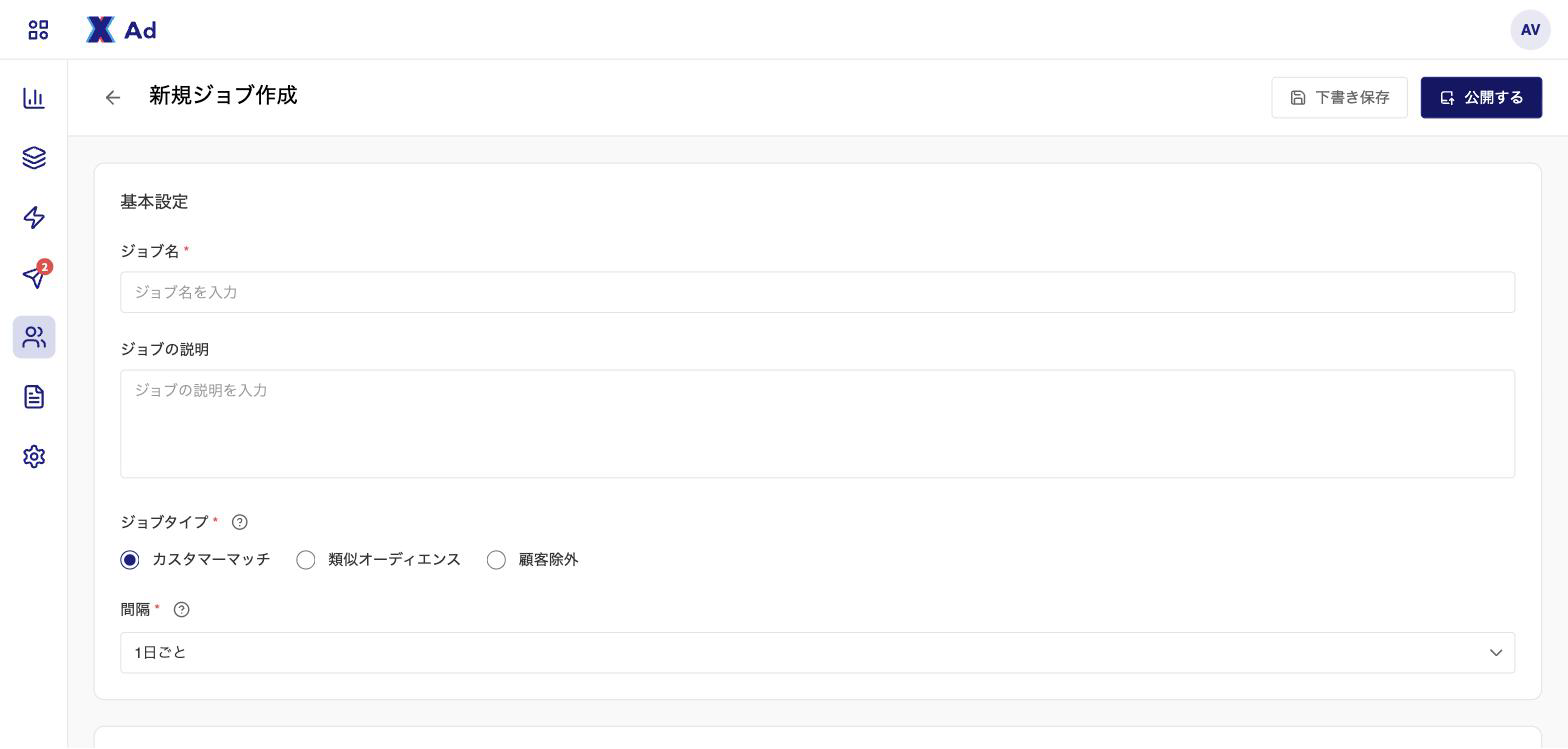
- 同期ジョブの作成・編集ページを開きます。
- 抑制リスト のセクションまでスクロールします。
STEP 2抑制リストを選ぶ
- 左側の一覧から名称で検索します。各リストには名称・顧客数・作成日が表示されます。
- 対象のリストを右側の一覧に追加します。1つ以上を複数選択できます。
- 不要になったものは削除ボタンで外します。
STEP 3保存する
同期ジョブを保存します。抑制リストは任意設定です。1件も指定しなくても同期ジョブは保存・公開できます。
設定できる項目
| 項目 | 必須・任意 | 入力できる値 | 説明 |
|---|---|---|---|
| 抑制リスト | 任意 | 既存の顧客リストから複数選択可 | 複数指定した場合、いずれか1つにでも含まれる顧客が除外されます(OR条件) |
抑制リストの適用順序と仕組み
- 抑制は、グローバルオプトアウトの次に適用されます。適用順序はグローバルオプトアウトが1番目、抑制リストが2番目で固定です。
- 抑制は媒体へのアップロード前に行われます。したがって媒体には抑制後のリストしか送られません。
- 抑制リストの中身は、同期ジョブが実行されるたびに最新の状態で取得されます。リスト定義を更新すれば、次回の同期から反映されます。
- ビジネスロジックによる抑制の件数は、グローバルオプトアウトによる除外件数とは区別して監査ログに記録されます。
抑制リストと除外オーディエンスの違いについては 「除く」3つの違い を参照してください。
抑制リストの使用状況を一覧で確認する
どのリストが、どの同期ジョブで抑制リストとして使われているかは、抑制リスト概要ページで俯瞰できます。グローバルオプトアウトリストの管理画面とは別の画面です。
- 一覧では、顧客リスト名・顧客数・作成者・最終更新日時・関連する同期ジョブ数を確認できます。
- リストをクリックすると、そのリストを使用している同期ジョブごとに、ジョブ名・運用状態・最終同期日時・対象プラットフォームが表示されます。
- この画面からリストや同期ジョブ自体の編集はできません。編集は各管理画面で行います。
完了したか確認する
同期ジョブの詳細画面で、関連付けた抑制リストの名称が表示されていることを確認します。実行履歴の処理件数で、抑止された件数を確認することもできます。
うまくいかないときは
| 症状 | 原因 | 対処 |
|---|---|---|
| 選択済みの抑制リストに警告アイコンが表示される | 元になっている顧客リストが削除されるなどして無効になった | 抑制リストの選択を見直し、有効なリストに差し替える |
| 抑制後の件数が少なすぎて公開時にエラーになる | 抑制リストが大きすぎて、ターゲットの件数が媒体の最低要件を下回った | 抑制リストの範囲を狭める、またはターゲットリストの条件を広げる |
実行が Partial または Failed になる |
抑制リストのデータ取得に失敗した(元になる顧客リストの定義が無効、など) | 抑制リストとして指定している顧客リストの定義を確認する |
| 除外される件数が想定より多い | 抑制リストの設定が過剰になっている可能性がある | 抑制リストの範囲を見直す |