 ヘルプセンター
実行履歴を見る・失敗をやり直す
同期ジョブの詳細画面には、過去の実行結果が時系列で表示されます。この記事では履歴の見方と、失敗した実行を手動でやり直す方法を説明します。
このページで分かること
- 実行履歴で確認できる項目
- 実行結果のステータスの意味
- 失敗した実行を再実行する方法
- 再実行してもよいケースとできないケース
前提条件
| 項目 | 内容 |
|---|---|
| 実行実績 | 対象の同期ジョブが1回以上実行済みであること |
| 権限 | 再実行の操作は権限を持つ担当者に限定されます |
手順
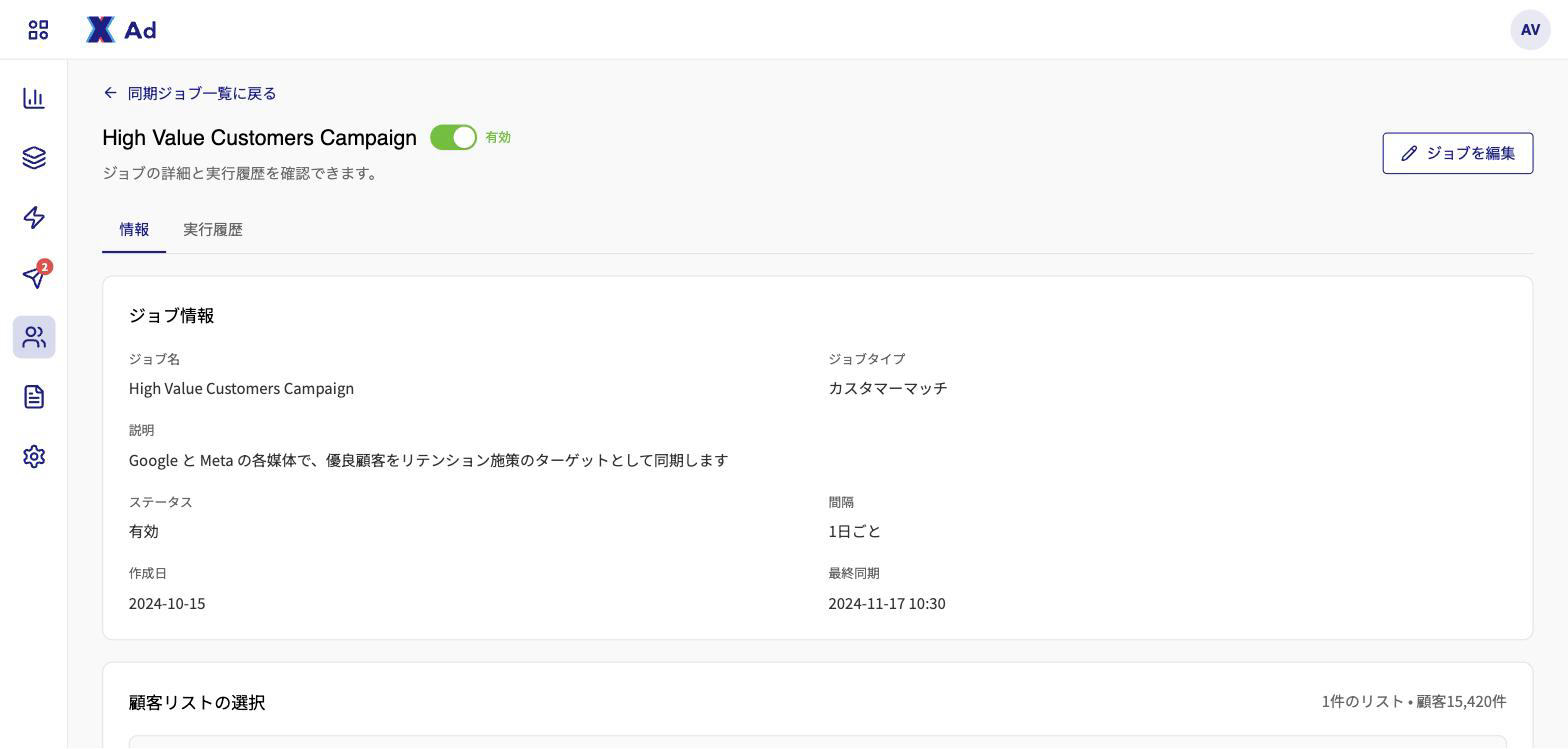
STEP 1履歴タブを開く
- 同期ジョブ一覧から対象のジョブをクリックし、詳細画面を開きます。
- 履歴 タブを開きます。
STEP 2実行結果を確認する
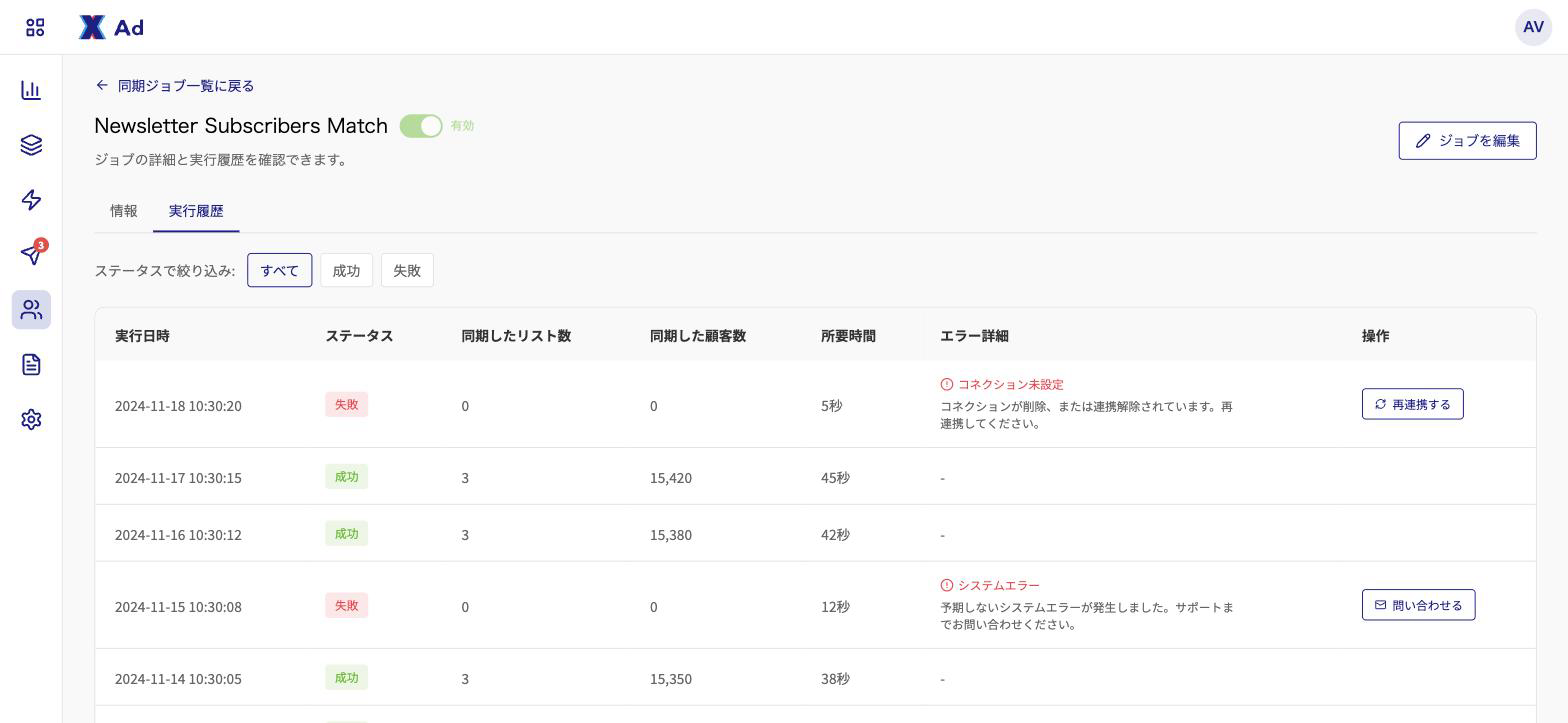
時系列の一覧に、各実行の次の項目が表示されます。
- 実行ID
- ステータス(
Success/Failed/Partial/Cancelled) - 開始時刻・終了時刻(JST)
- 所要時間
- 処理件数(処理済み・追加・削除・抑止)
- エラー概要
ステータスや日付範囲でフィルターし、開始時刻でソートできます。行をクリックすると詳細ログが開き、完全なエラーメッセージを確認できます。
STEP 3失敗した実行をやり直す
FailedまたはPartialの実行行に表示される 再実行 ボタンを押します。- 確認ダイアログが表示されるので、内容を確認して確定します。
- 対象の同期ジョブが手動で再実行されます。
完了したか確認する
再実行を確定すると、履歴一覧に新しい実行結果が追加されます。ステータスと処理件数を確認し、意図どおりに完了したかを確認してください。
うまくいかないときは
| 症状 | 原因 | 対処 |
|---|---|---|
| 再実行ボタンが表示されない | ステータスが Success である、または操作権限がない |
Failed・Partial の実行のみ再実行できます。権限は管理者に確認してください |
| 再実行しても何も起きない | 同じ同期ジョブが現在も実行中で、重複防止のためスキップされた | 実行中の処理が完了するのを待ってから再実行してください |
Partial の意味が分からない |
一部だけ成功した状態 | 紐付けた広告グループの一部が無効だった、抑制リストの取得に失敗した、除外の適用が一部の広告グループで失敗した、などが該当します。詳細ログで対象を確認してください |
| 再実行で媒体側にデータが二重に反映されないか心配 | 冪等性の仕組みにより重複した副作用は発生しません | 対処不要です |