 ヘルプセンター
画面の見方とナビゲーション
DECA Ad の画面構成と、目的の機能にたどり着くための道順を説明します。
このページで分かること
- 画面の基本レイアウト
- 左ナビゲーションの7つの入口と、それぞれで何ができるか
- 一覧から詳細へ掘り下げる操作の考え方
- 期間の切り替えの位置
画面の基本レイアウト
DECA Ad の画面は、上部のヘッダー、左側のナビゲーション、右側のメインエリアで構成されています。

ヘッダーの右上にはユーザーメニューがあります。ここから所属テナントの確認とログアウトができます。
左ナビゲーションの7つの入口
左端に縦に並ぶアイコンが、機能への入口です。上から順に7つあります。
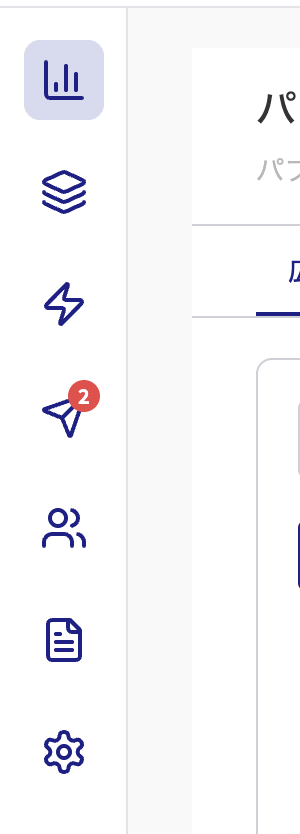
| 順番 | アイコン | 名称 | ここでできること |
|---|---|---|---|
| 1 | 棒グラフ | パフォーマンスダッシュボード | 広告アカウント・キャンペーン・広告グループ・ユニットの実績確認。日予算の変更、配信の停止/再開 |
| 2 | 重なった四角 | ユニット | ユニットの作成・編集。予算計画、セール・閑散期設定、時間帯別調整、予算ガードの設定 |
| 3 | 稲妻 | オートメーション | 全ユニットの自動運用の状態の確認と、ユニットごとの詳細(対応が必要な項目・サマリー・設定変更履歴)の確認 |
| 4 | 紙飛行機 | 入稿 | 入稿依頼の承認・却下と、入稿ステータスの確認 |
| 5 | 人物2人 | 同期ジョブ | 顧客リストの同期ジョブの作成・実行・履歴確認 |
| 6 | 書類 | レポート | 実績レポートの閲覧と Excel ダウンロード |
| 7 | 歯車 | 設定 | 媒体連携、メンバー管理 |
注意
左ナビゲーションはアイコンのみが表示され、名称のラベルは表示されません。このヘルプでは手順の書き出しで「左ナビゲーションの ユニット(重なった四角のアイコン)」のようにアイコンの見た目を添えて説明します。
一覧から詳細へ掘り下げる
DECA Ad の実績画面は、上位から下位へ順に掘り下げる構造になっています。
広告アカウント一覧
  └─ キャンペーン一覧
       └─ 広告グループ/ターゲット一覧
掘り下げるときは、表の中の青字になっている名前をクリックします。行全体ではなく名前の部分をクリックしてください。
一段上に戻るときは、画面上部のパンくず(パフォーマンスダッシュボード › 広告アカウント のように表示されている部分)をクリックします。
期間の切り替え
実績画面の左上にある日付の表示をクリックすると、期間を変更できます。
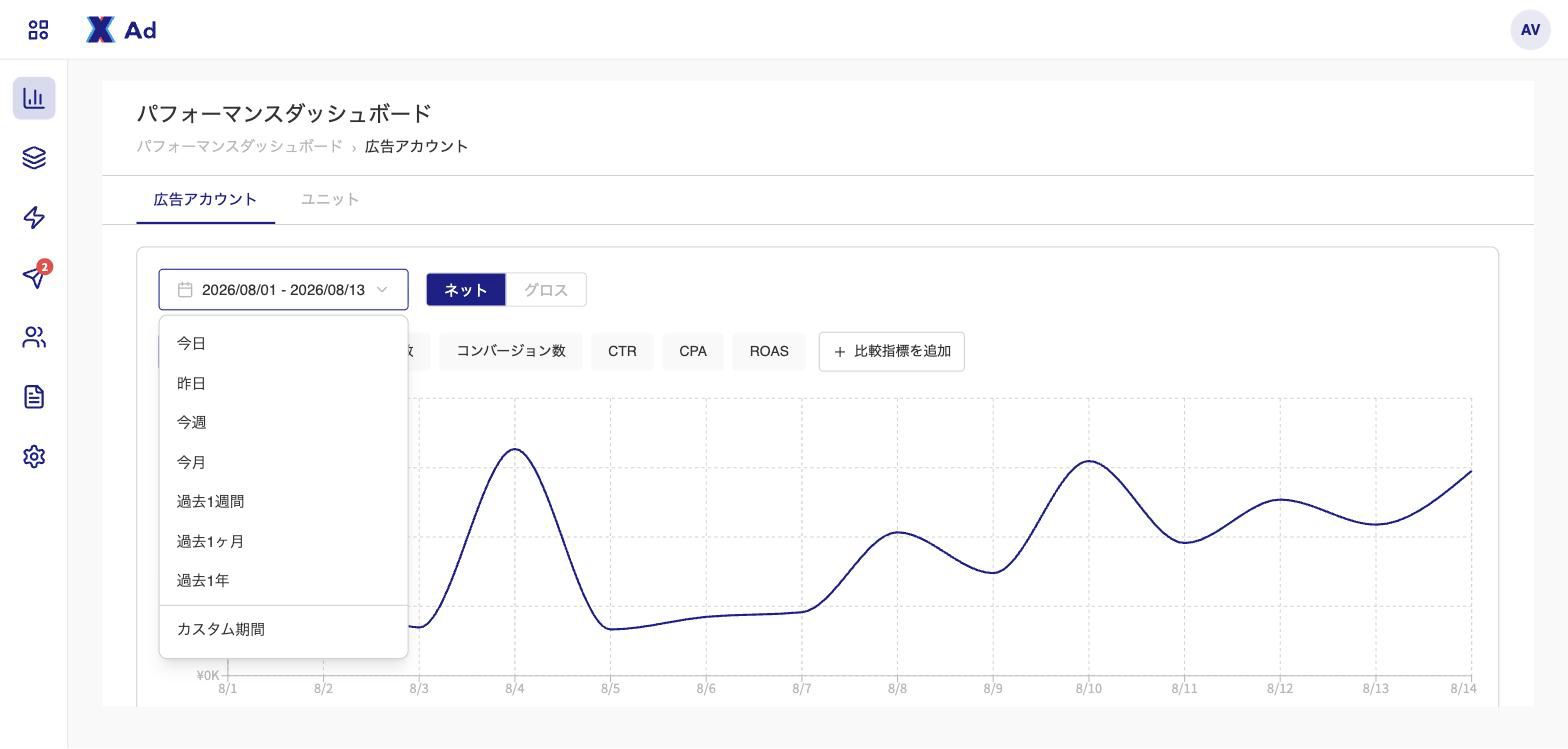
今日 / 今週 / 今月 / 先月 / 今年 / 過去7日間 / 過去30日間 / 過去90日間 のプリセットから選ぶか、任意の開始日と終了日を指定できます。